OPC UA Server 通信設定
以下では、OPC UA Server 通信の設定方法について説明します。その前に、ロボットを選択 し、通信設定画面に入っていることを確認します。
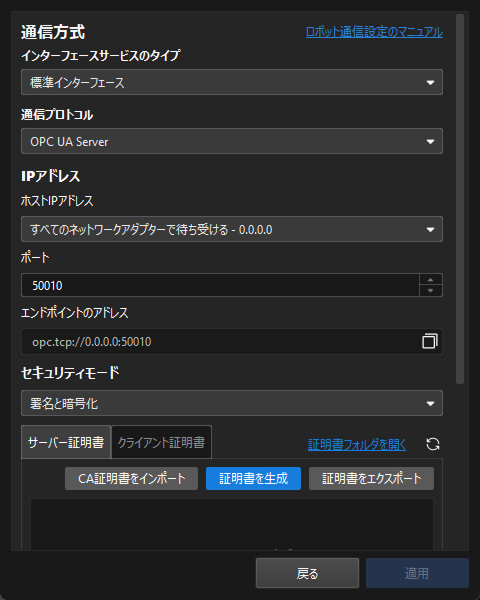
-
通信方式 では、インターフェースサービスのタイプを 標準インターフェース に、通信プロトコルを OPC UA Server に設定します。
-
IPアドレス で以下の設定を行います。
-
ホストIPアドレス:ドロップダウンリストからホストのIPアドレスを選択します。
-
デフォルトの選択項目は ループバックアドレスのみ - 127.0.0.1 で、このアドレスはローカル接続のみをサポートします。ロボットやPLCなどの外部機器を接続する場合は、実際のネットワークアダプタのIPアドレスを選択するか、すべてのネットワークアダプターで待ち受ける - 0.0.0.0 を選択してください。
-
ホストIPアドレスが変更されると、生成済みの証明書は使用できなくなり、画面に証明書異常が表示されます。この場合は、証明書を再生成するか、CA証明書を手動でインポートする必要があります。
-
-
ポート:デフォルトのポート番号は50010です。
-
エンドポイントのアドレス:システムがホストIPアドレスとポートに基づいてエンドポイントのアドレスを自動生成します。形式は opc.tcp://<IP>:<ポート番号> です。エンドポイントのアドレス右側のコピーボタンをクリックすると、エンドポイントのアドレスをクリップボードにコピーできます。
-
-
セキュリティモード で、セキュリティモードを選択し、必要に応じて証明書を設定します。
-
セキュリティモードは なし(データを平文で送信)、署名、署名と暗号化 の3種類をサポートします。署名 または 署名と暗号化 を選択した場合は、証明書の設定が必要です。
-
サーバー証明書 タブをクリックして、サーバー証明書を設定します。
-
CA証明書をインポート をクリックすると、既存のCA証明書と鍵ファイル(.derおよび.pem形式対応)をインポートできます。
-
証明書を生成 をクリックすると、自己署名証明書が自動的に生成されます。
-
証明書をエクスポート をクリックすると、現在のサーバー証明書がエクスポートされます。
証明書情報エリアには、証明書の フィンガープリント、有効期限、発行者 が表示されます。有効期限の横には証明書の状態(有効、まもなく期限切れ、期限切れ)が表示されます。証明書の有効期限が切れた場合は、再生成またはインポートを行ってください。
-
-
クライアント証明書 タブをクリックして、クライアント証明書を管理します。
-
クライアント証明書を自動的に受け入れる を有効にすると、クライアントから送信された証明書が処理待ち証明書リストに入ります。処理待ちの証明書では、「信頼する」「詳細」「削除」「拒否」の操作を実行できます。
-
信頼する をクリックすると、そのクライアントが接続可能になります。信頼済みの証明書では、「詳細」「信頼しない」の操作を実行できます。
-
-
-
ユーザー認証 で、認証方式を選択します。
-
匿名:クライアントはユーザー名とパスワードを入力せずに接続できます。
-
ユーザー名とパスワード:ユーザー名とパスワードを設定します。クライアントは接続時に一致するユーザー名とパスワードの入力が必要です。
-
-
(オプション)詳細設定 では、実際の状況に応じて以下のパラメータを設定してください。
-
一度に送信する位置姿勢の最大数:「Mech-Visionプロジェクトを実行」コマンドを使用する際、このパラメータを使用してビジョンシステムが一度に送信する位置姿勢の最大数を設定できます。ここでの最大数の上限は30です。
-
Mech-Vizデータ取得タイムアウト(秒):「Mech-Vizプロジェクトを実行」コマンドを使用する際、Mech-Vizがここで設定されたタイムアウト時間内に処理結果を返さない場合、タイムアウトエラーステータスコードが返されます。
-
Mech-Visionデータ取得タイムアウト(秒):「Mech-Visionプロジェクトを実行」コマンドを使用する際、Mech-Visionがここで設定されたタイムアウト時間内に処理結果を返さない場合、タイムアウトエラーステータスコードが返されます。
-
撮影完了後、「1102:トリガー成功」を返す: EIHシーンでこのパラメータにチェックを入れると、ビジョンシステムはカメラ撮影が完了後に「1102:トリガ成功」を返します。これにより、ロボットはMech-Visionプロジェクトの実行が完了するのを待たずに移動を開始でき、サイクルタイムが短縮されます。このパラメータにチェックを入れない場合、ロボットはMech-Visionプロジェクトの実行が完了するまで移動できません。
このパラメータにチェックを入れると、下に 撮影完了待ちタイムアウト パラメータが表示されます。カメラの撮影時間が長い場合は、ここでタイムアウト時間を適切に増やすことができます。 -
プロパティ設定:上記で選択したプロトコルには無効ですので、このボタンは無視してください。
-
リセット: 上記の設定項目(プロパティ設定を除く)を初期値にリセットします。
-
-
(オプション)ソリューションを開くとインターフェースサービスを自動的に起動 にチェックを入れます。チェックを入れると、次回ソリューションを開く時に インターフェースサービスを起動 する必要はありません。
-
適用 をクリックします。
-
インターフェースサービスを起動 します。
設定完了後、ロボット側でOPC UAクライアントを設定してください。クライアント接続時には ノードアドレス を使用し、サーバー側と一致する セキュリティモード および ユーザー認証方式 を選択する必要があります。セキュリティモードが 署名 または 署名と暗号化 の場合は、クライアント証明書の信頼設定も完了させてください。
OPC UAのノードとコマンドの説明については、OPC UA 標準インターフェース をご参照ください。