보정 솔루션 배포(수동)
이 부분에서는 ETH 카메라 설치 방식에서 비전 시스템의 정확도 드리프트 자동 보정 솔루션을 수동으로 배포하는 방법에 대한 설명을 제공합니다. 배포 시 로봇을 각 캘리브레이션 구 이미지 캡처 포인트로 수동으로 이동하고 포인트별로 검증해야 합니다. 배포가 완료된 후에는 로봇 자동 보정 프로그램을 통해 비전 시스템의 드리프트를 정기적으로 보정할 수 있습니다.
배포 프로세스 개요
수동으로 보정 솔루션을 배포하는 프로세스는 다음과 같습니다.

-
배포 전제 조건에 대해 알아보기: 'ETH 비전 시스템의 정확도 드리프트 자동 보정' 솔루션을 배포하기 위한 전제 조건에 대해 알아보세요.
-
사전 준비: 필요한 모든 준비 작업을 수행하세요.
-
워크스테이션 데이터 수집: 카메라를 연결하고 프로젝트와 파라미터 그룹을 선택하며 캘리브레이션 구 치수와 배포 프로세스를 설정합니다.
-
캘리브레이션 구의 이미지 캡처 포인트 계획: 장면과 목표 포인트 클라우드의 공간 치수를 설정하고 캘리브레이션 구 이미지 캡처 포인트를 생성하여 이미지 캡처 포인트의 수와 분포를 확인합니다.
-
이미지 캡처 포인트 수동 검증: 로봇을 각 이미지 캡처 포인트로 수동 이동하고 로봇 플랜지 포즈를 입력한 다음 캘리브레이션 구 포즈의 반복성을 검증합니다.
-
로봇 프로그램 내보내기: 로봇 브랜드를 선택하고 로봇 자동 보정 프로그램을 내보냅니다.
-
자동 보정 활성화: 피킹 프로젝트에서 '자동 보정' 기능을 활성화합니다. 그런 다음 자동 보정 로봇 프로그램을 조정하고 로드하여 생산 중에 비전 시스템의 정확도 드리프트를 보정합니다.
-
배포 결과 확인: 'ETH 비전 시스템의 정확도 드리프트 자동 보정' 솔루션의 배포 결과를 확인하세요.
배포 전제 조건에 대해 알아보기
보정 솔루션을 배포하기 전에, 다음 전제 조건을 충족해야 합니다.
-
피킹을 위한 비전 솔루션이 해당 워크스테이션에 배포되었는지 확인하세요.
-
카메라, 로봇, 외부 파라미터 정확도 검사가 완료되었는지 확인하고, 로봇이 대상 물체를 성공적으로 피킹할 수 있는지 확인하세요. 상세한 설명은 오차 분석 도구 내용을 참조하시기 바랍니다.
-
로봇 끝에 캘리브레이션 구를 고정할 수 있는 충분한 공간이 있는지 확인하세요.
배포 시작
-
ETH 비전 시스템의 정확도 드리프트 자동 보정 도구를 엽니다.
위 준비 작업을 완료한 후 소프트웨어 메뉴 바에서 을 순서대로 선택하여 배포 도구를 엽니다.
-
수동 배포 방식을 선택합니다.
도구 시작 화면의 배포 마법사 영역에서 로봇 유형과 모델을 선택하고 배포 방법 및 로봇 제어 모드에서 수동을 선택한 다음 배포 시작을 클릭하여 수동 배포 프로세스로 들어갑니다.
|
다음 섹션에서는 직경 60 mm의 캘리브레이션 구를 예시로 하여 "ETH 시스템 드리프트 자동 보정" 솔루션 배포 프로세스를 소개합니다. |
워크스테이션 데이터 수집
이 단계에서는 카메라, 프로젝트, 캘리브레이션 구 치수 및 배포 프로세스를 설정하여 이후 캘리브레이션 구의 이미지 캡처 포인트 계획에 필요한 정보를 제공합니다.
카메라 연결
-
카메라를 연결합니다.
카메라 연결을 클릭하여 피킹 프로젝트에 사용된 카메라를 선택하고 연결합니다.
-
프로젝트와 파라미터 그룹을 선택합니다.
정확도 드리프트를 보정해야 하는 피킹 프로젝트와 해당 캘리브레이션 파라미터 그룹 및 구성 파라미터 그룹을 선택하여 이번 배포에 사용할 프로젝트와 카메라 구성을 지정합니다.
배포 작업 흐름 선택
-
배포 프로세스 유형을 선택합니다.
현장 상황에 따라 작업 흐름 유형을 설정하여 층마다 계획할 이미지 캡처 포인트의 수를 결정합니다.
-
간소화 작업 흐름: 층마다 3개의 이미지 캡처 포인트를 계획하며, 대상 물체가 하나이고 카메라 시야 중심 부근에 위치한 장면에 적합합니다. 캘리브레이션 구의 달성 가능한 가장 낮은 위치에서 최하층 대상 물체까지의 거리가 200mm보다 큰 경우 표준 작업 흐름을 선택하세요.
-
표준 작업 흐름: 층마다 9개의 이미지 캡처 포인트를 계획하며, 대상 물체가 여러 개이거나 카메라 시야에서 대상 물체가 넓게 분포되어 있거나 시야 중심에 있지 않은 장면에 적합합니다.
-
설정이 완료되면 다음을 클릭하여 캘리브레이션 구 이미지 캡처 포인트를 계획합니다.
캘리브레이션 구의 이미지 캡처 포인트 계획
이 단계에서는 장면과 목표 포인트 클라우드의 공간 치수에 따라 캘리브레이션 구 이미지 캡처 포인트의 수와 분포를 생성합니다.
장면 선택
-
대상 물체의 배치 방식을 설정합니다.
현장 실제 상황에 따라 장면에서 무작위 쌓기 또는 다층 배열을 선택합니다. 다층 배열을 선택하는 경우 레이어 수도 설정해야 합니다.
-
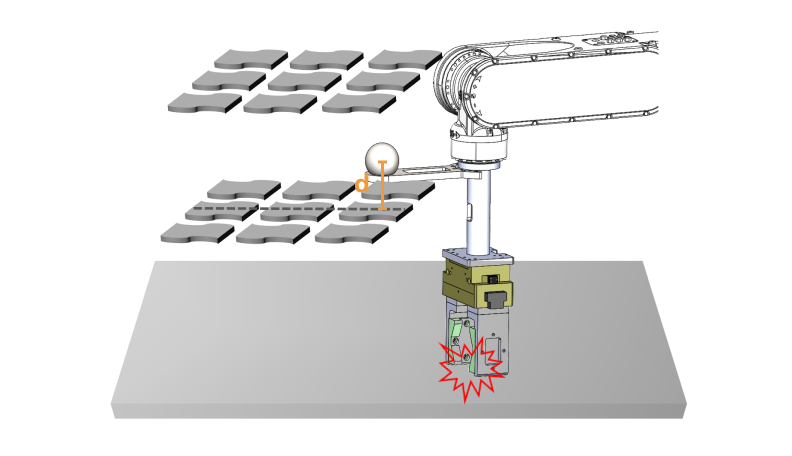
캘리브레이션 구의 달성 가능한 가장 낮은 위치에서 최하층 대상 물체까지의 거리를 설정합니다.
무작위 쌓기를 선택한 경우 캘리브레이션 구의 달성 가능한 가장 낮은 위치에서 최하층 대상 물체까지의 거리를 설정합니다. 이 거리는 아래 그림과 같이 로봇이 캘리브레이션 구를 달성 가능한 가장 낮은 위치로 이동시켰을 때 최하층 대상 물체와 캘리브레이션 구 중심 사이의 거리를 나타냅니다.
-
목표 포인트 클라우드의 공간 치수를 설정합니다.
위치 지정에 실제로 사용하는 목표 포인트 클라우드 범위에 따라 목표 포인트 클라우드의 공간 치수의 길이, 너비, 높이를 설정합니다.
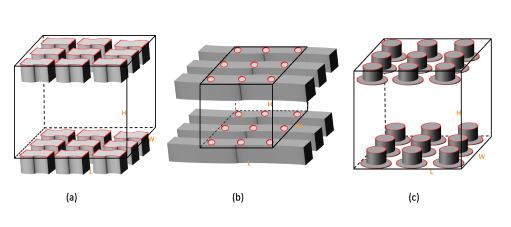
(a) 매칭이 대상 물체의 상부 표면의 포인트 클라우드를 사용하여 수행되는 경우, 대상 포인트 클라우드의 높이는 가장 높은 층 물체의 상부 표면에서 가장 낮은 층 물체의 상부 표면까지의 거리입니다.
(b) 매칭이 대상 물체의 상부 표면의 일부 포인트 클라우드를 사용하여 수행되는 경우, 대상 포인트 클라우드의 높이는 가장 높은 층 물체의 상부 표면에서 가장 낮은 층 물체의 상부 표면까지의 거리입니다.
(c) 매칭이 여러 층의 표면 포인트 클라우드를 사용하여 수행되는 경우, 대상 포인트 클라우드의 높이는 가장 높은 층 물체의 상부 표면에서 가장 낮은 층 물체의 하단 표면까지의 거리입니다.
-
단일 층 물체의 경우, 물체의 상부 표면의 포인트 클라우드를 매칭에 사용하는 경우, 대상 포인트 클라우드의 높이는 0입니다.
-
또한 대상 물체의 층 사이에 파티션이 있는 경우, 대상 포인트 클라우드의 높이에는 파티션의 높이도 포함해야 합니다.
-
-
캘리브레이션 구 이미지 캡처 포인트를 생성합니다.
장면 설정을 완료한 후 이미지 캡처 포인트 생성을 클릭하면 도구가 설정에 따라 캘리브레이션 구 이미지 캡처 포인트의 수와 분포를 생성합니다.
계획 결과 확인
-
이미지 캡처 포인트 계획 파라미터를 확인합니다.
이미지 캡처 포인트 계획 결과 탭에서 최하층 캘리브레이션 구와 최하층 대상 물체 간 거리, 레이어 간 거리, 같은 레이어에 있는 인접한 두 캘리브레이션 구 사이의 길이 방향 간격과 너비 방향 간격, 총 레이어 수를 확인합니다.
-
이미지 캡처 포인트의 공간 분포를 확인합니다.
장면 시각화 결과 탭으로 전환하여 이미지 캡처 포인트의 공간 분포가 실제 워크스테이션 상황과 일치하는지 확인합니다.
-
수동 검증 프로세스로 진행합니다.
계획 결과를 확인한 후 다음을 클릭하여 이미지 캡처 포인트를 수동으로 검증합니다.
이미지 캡처 포인트 수동 검증
이 단계에서는 각 이미지 캡처 포인트에서 캘리브레이션 구 포즈의 반복성을 계산하여 정확하고 신뢰할 수 있는 드리프트 보정 데이터를 확보합니다. 화면에는 현재 검증 중인 이미지 캡처 포인트 번호와 검증 진행 상황이 표시됩니다.
이미지 캡처 포인트 검증
캘리브레이션 구의 분포를 얻은 후, 각 이미지 캡처 포인트에서 캘리브레이션 구 포즈의 반복성을 계산하여 정확도 드리프트 보정을 위한 정확하고 신뢰할 수 있는 데이터를 보장해야 합니다.
|
아래에서 위로 층별로 이미지 캡처 포인트를 검증하는 것이 좋으며, 한 층에 대한 검증을 완료한 후에 다음 층으로 넘어가는 것이 좋습니다. |
-
검증 영역을 정리합니다.
트레이나 빈을 치워 로봇이 계획된 이미지 캡처 포인트로 이동할 때 충돌하지 않도록 합니다.
-
로봇을 이동합니다.
로봇을 첫 번째 층의 임의의 이미지 캡처 포인트로 이동시키고 화면의 포즈 도구 영역에 현재 로봇 플랜지 포즈를 입력하여 실제 이미지 캡처 포인트를 기록합니다.
로봇을 이동할 때 충돌이 발생하지 않도록 해야 합니다. 먼저 로봇을 목표 포즈로 수동으로 저속 이동시키고 충돌 상황이 발생하는지 수시로 관찰하는 것을 추천합니다.
경로에 로봇이 충돌할 가능성이 있는 경우, 캘리브레이션 구의 위치(상단, 하단, 왼쪽, 오른쪽)를 적절하게 이동할 수 있지만, 이미지 캡처 포인트의 이동 거리는 100mm 이내가 되도록 보장해야 합니다.
-
캘리브레이션 구의 ROI를 설정합니다.
ROI 조정을 클릭하고 팝업 창에서 캘리브레이션 구의 3D ROI를 설정한 다음 확인을 클릭합니다.
-
ROI는 캘리브레이션 구를 완전히 둘러싸야 하며, 모든 면에 구의 직경과 같은 여백을 남겨야 합니다.
-
첫 번째 이미지 캡처 포인트를 검증할 때 캘리브레이션 구에 대한 3D ROI만 설정하면 됩니다.
-
-
이미지 캡처 포인트를 검증합니다.
이미지 캡처 및 검증 버튼을 클릭하면 3개의 연속 이미지 캡처가 트리거되어 캘리브레이션 구 포즈의 반복성을 계산합니다. 검증이 성공하면 "검증 성공"이라는 메시지와 함께 인식 결과 창이 나타납니다.
-
다음 이미지 캡처 포인트를 검증합니다.
로봇을 다음 이미지 캡처 포인트로 이동하고 다음을 클릭합니다. 그런 다음 현재 로봇 플랜지 포즈를 입력하고 이미지 캡처 및 검증을 클릭하여 해당 이미지 캡처 포인트를 검증합니다.
이전 이미지 캡처 포인트를 확인하려면 이전을 클릭합니다.
-
현재 층의 이미지 캡처 포인트 검증을 완료합니다.
로봇 이동, 플랜지 포즈 기록 및 이미지 캡처 검증 작업을 반복하여 현재 층의 모든 이미지 캡처 포인트 검증을 완료합니다.
-
나머지 층의 이미지 캡처 포인트를 검증합니다.
이미지 캡처 포인트 층이 여러 개인 경우 아래에서 위로 층별로 위의 작업을 반복하여 모든 층의 이미지 캡처 포인트 검증을 완료합니다.
모든 이미지 캡처 포인트의 검증을 완료한 후 다음을 클릭하여 로봇 프로그램을 내보냅니다.
로봇 프로그램 내보내기
이미지 캡처 포인트 리스트
-
이미지 캡처 포인트 리스트를 확인합니다.
리스트에서 각 이미지 캡처 포인트에 해당하는 로봇 플랜지 포즈를 확인하여 수동 검증 시 기록한 포인트와 일치하는지 확인합니다. 내보낸 로봇 프로그램은 이 포인트들을 사용합니다.
로봇 프로그램 생성
-
로봇 자동 보정 프로그램을 내보냅니다.
로봇 프로그램 생성 영역의 드롭다운 목록에서 사용하는 로봇 브랜드를 선택한 다음 내보내기를 클릭합니다. 내보낸 프로그램은 생산 중에 캘리브레이션 구 포즈를 수집하고 드리프트 보정 데이터를 생성하는 데 사용됩니다.
|
로봇 자동 보정 프로그램이 내보내지지 않거나 손실된 경우, 배포 결과 확인 페이지에서 로봇 브랜드를 선택하여 로봇 프로그램을 내보낼 수도 있습니다. |
프로그램을 내보낸 후 다음을 클릭하여 자동 보정을 활성화합니다. 배포 과정에서 도구가 현재 솔루션에 드리프트 보정 관련 프로젝트를 자동으로 생성합니다.
-
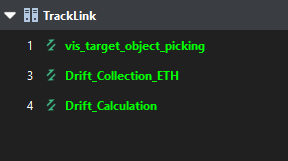
Drift_Collection_ETH: 이 프로젝트는 각 이미지 캡처 포인트에서 캘리브레이션 구 포즈를 수집합니다.
-
Drift_Calculation: 이 프로젝트는 'Drift_Collection_ETH' 프로젝트에서 수집한 캘리브레이션 구의 포즈를 기반으로 드리프트 보정 데이터를 생성합니다.
|
드리프트 보정 관련 프로젝트의 내용을 수정하지 마시기 바랍니다. 또한, 이후의 드리프트 보정 처리 과정에서도 드리프트 보정 관련 프로젝트의 이름과 프로젝트 번호가 변경되지 않도록 해주시기 바랍니다. 또한, 프로젝트를 생성하는 동시에 대상 물체 편집기에는 캘리브레이션 구의 포인트 클라우드 모델이 자동으로 생성됩니다. 해당 포인트 클라우드 모델의 이름과 관련 구성을 수정하지 마십시오. |
자동 보정 활성화
이미지 캡처 포인트 검증을 완료한 후 피킹 프로젝트에서 자동 보정 기능을 활성화하고 로봇 자동 보정 프로그램을 조정, 복제 및 테스트하여 실제 생산 과정에서 비전 시스템의 정확도 드리프트를 정기적으로 보정해야 합니다.
피킹 프로젝트에서 자동 보정 기능 활성화
피킹 프로젝트의 출력 또는 경로 계획 스텝에서 비전 시스템의 정확도 드리프트 자동 보정 파라미터를 선택하여 자동 보정 기능을 활성화합니다.
로봇 프로그램 조정
복제하기 전에 실제 상황에 따라 내보낸 로봇 자동 보정 프로그램을 확인하고 조정해야 합니다. 티칭을 통해 로봇 Home 포인트를 설정하고 통신 파라미터에 IPC의 IP 주소와 포트 번호를 설정하여 로봇과 통신을 설정합니다. 또한 프로그램의 좌표계, 툴, 이미지 캡처 포인트가 현장과 일치하는지 확인합니다. FANUC 로봇을 예로 들면 통신 파라미터와 Home 포인트의 수정 예시는 다음과 같으며, Home 포인트 위치는 P[50]으로 정의되어 있습니다.
J P[50] 50% FINE ;
CALL MM_INIT_SKT('8','127.0.0.1',50000,5) ;|
FANUC 로봇을 사용하는 경우, 예제 로봇 프로그램을 먼저 TP 파일로 컴파일한 다음에 로봇에 로드해야 합니다. 다른 로봇에는 이 단계가 필요하지 않습니다. |
FANUC가 아닌 다른 로봇 브랜드를 사용하는 경우, 아래의 로봇 자동 보정 프로그램의 워크플로 설명과 FANUC 로봇용 자동 보정 예제 프로그램, 주요 단계 설명을 참조하여 귀하의 특정 로봇 브랜드에 맞는 자동 보정 프로그램을 조정하거나 생성할 수 있습니다.
자동 보정 로봇 프로그램 작성 워크플로에 대해 알아보려면 이 링크를 클릭하세요.
1: 로봇 기준 좌표계와 말단장치 좌표계를 확인합나다.
2: 로봇을 Home 포인트로 이동합니다.
3: 로봇을 사전 계획된 가장 낮은 층의 이미지 캡처 포인트 1 위치로 옮깁니다.
4: 캘리브레이션 구 이미지 캡처 포인트 1에 도달한 후, 캘리브레이션 구 포즈 캡처 프로젝트(Drift_Collection_ETH) 중의 파라미터 레시피, 즉 이 이미지 캡처 포인트에 해당하는 파라미터 레시피를 전환합니다.
5: 파라미터 레시피를 전환한 후, Drift_Collection_ETH 프로젝트의 실행을 트리거하여 캘리브레이션 구 이미지 캡처 포인트 1에서 캘리브레이션 구의 포즈를 수집합니다.
6: 현재 층의 다른 캘리브레이션 구 이미지 캡처 포인트에 대해서도 3~5단계를 따라 각 포인트에서 캘리브레이션 구 포즈를 수집합니다.
7: 아래에서 위로 다른 층의 캘리브레이션 구 이미지 캡처 포인트에 대해 3~6단계를 반복하여 각층의 캘리브레이션 구 이미지 캡처 포인트에서 캘리브레이션 구 포즈를 수집합니다.
8: 모든 층의 캘리브레이션 구 이미지 캡처 포인트의 캘리브레이션 구 포즈를 수집한 후, 정확도 드리프트 보정 데이터 생성 프로젝트(Drift_Calculation)의 파라미터 레시피를 전환합니다.
9: Drift_Calculation 프로젝트의 실행을 트리거하여 정확도 드리프트 보정 데이터를 생성합니다.
10: 로봇을 Home 포인트로 이동합니다.
FANUC 로봇 자동 보정 프로그램 예시에 대해 알아보려면 이 링크를 클릭하세요.
위에 설명된 워크플로에 따라 개발된 다음 자동 보정 프로그램은 FANUC 로봇을 사용합니다. 이 예제 프로그램에서 캘리브레이션 구의 이미지 캡처 포인트 수는 9이고, 캘리브레이션 구 포즈를 수집하기 위한 프로젝트 번호는 3이며, 드리프트 보정 데이터를 생성하기 위한 프로젝트 번호는 4입니다.
| 로봇 자동 보정 프로그램에는 여러 개의 레지스터가 사용되며, 그중 수치 레지스터 R[101]은 통신 명령어의 실행 상태 코드를 저장하는 데 사용됩니다. 로봇 자동 보정 프로그램을 실행할 때 이러한 레지스터가 다른 프로그램에서 사용되지 않는지 확인하십시오. |
  UFRAME_NUM=0 ;
  UTOOL_NUM=1 ;
J P[50] 50% FINE ;
  CALL MM_INIT_SKT('8','127.0.0.1',50000,5) ;
  R[50:StartIndex]=1 ;
  R[52:EndIndex]=9 ;
  R[53:CameraIndex]=1 ;
  R[54:CollectionId]=3 ;
  R[55:CalculationId]=4 ;
  PR[51]=P[51] ;
  PR[52]=P[52] ;
  PR[53]=P[53] ;
  PR[54]=P[54] ;
  PR[55]=P[55] ;
  PR[56]=P[56] ;
  PR[57]=P[57] ;
  PR[58]=P[58] ;
  PR[59]=P[59] ;
  FOR R[51:mm_i]=R[50:StartIndex] TO R[52:EndIndex] ;
  R[56]=R[51:mm_i]-R[50:StartIndex]+51 ;
L PR[R[56]] 1000mm/sec FINE ;
  WAIT   3.00(sec) ;
  CALL MM_SET_MOD(R[54:CollectionId],R[51:mm_i],101) ;
  WAIT   1.00(sec) ;
  CALL MM_START_VIS(R[54:CollectionId],0,1,100,101) ;
  WAIT   3.00(sec) ;
  ENDFOR ;
  CALL MM_SET_MOD(R[55:CalculationId],R[53:CameraIndex],101) ;
  WAIT   1.00(sec) ;
  CALL MM_START_VIS(R[55:CalculationId],0,1,100,101) ;
  WAIT   3.00(sec) ;
J P[50] 50% CNT100 ;
END ;
FANUC 로봇 자동 보정 프로그램 워크플로에 대해 알아보려면 이 링크를 클릭하세요.
| 이 표는 중요한 단계만 설명합니다. FANUC 로봇 자동 보정 프로그램의 각 명령어에 대한 자세한 설명은 FANUC 로봇용 예제 프로그램을 참조하세요. |
| 워크플로 | 코드와 설명 | ||
|---|---|---|---|
좌표계를 설정합니다. |
세계 기준 좌표계를 로봇 기준 프좌표계로 설정하고 플랜지 기준 좌표계를 말단장치 기준 좌표계로 설정합니다. |
||
로봇을 Home 포인트로 이동합니다. |
로봇을 대상 물체 및 주변 장비로부터 떨어진 Home 포인트 위치로 이동합니다.
|
||
통신 파라미터를 초기화합니다. |
로봇 포트 번호를 8로 설정하고, 연결하려는 IPC의 IP 주소는 127.0.0.1, IPC와 로봇 간 통신을 구축하는 데 사용되는 포트 번호는 50000, 타임아웃 대기 시간은 5분으로 설정합니다. |
||
캘리브레이션 구의 이미지 캡처 포인트에 해당하는 파라미터 레시피 번호의 시작값과 종료값을 저장합니다. |
로봇 프로그램을 내보낼 때, 말단장치는 캘리브레이션 구의 이미지 캡처 포인트에 해당하는 파라미터 레시피를 기반으로 파라미터 레시피 번호의 시작값과 종료값을 계산한 후, 해당 값을 데이터 레지스터에 저장합니다. |
||
카메라에 해당하는 파라미터 레시피 번호와 드리프트 보정 관련 프로젝트의 프로젝트 번호를 정의합니다. |
카메라에 해당하는 파라미터 레시피 번호는 1, 캘리브레이션 구의 포즈 획득 프로젝트(Drift_Collection_ETH)의 프로젝트 번호는 3, 드리프트 보정 데이터 생성 프로젝트(Drift_Calculation)의 프로젝트 번호는 4로 정의합니다. 위의 값은 숫자 레지스터에 저장됩니다. |
||
이미지 캡처 포인트를 저장합니다. |
9개의 캘리브레이션 구의 이미지 캡처 포인트(P[51] \~ P[59])를 위치 레지스터(PR[51] ~ PR[59])에 각각 저장하여 해당 위치로의 후속 로봇 동작을 수행합니다. |
||
루프를 통해 캘리브레이션 구의 이미지 캡처 포인트의 파라미터 레시피 번호에 해당하는 위치 레지스터 번호를 계산합니다. |
루프를 통해 캘리브레이션 구의 이미지 캡처 포인트에 해당하는 파라미터 레시피 번호 1~9를 순회합니다. 이 공식에 따라 R[56]의 값을 계산하며, 이는 현재 이미지 캡처 포인트의 파라미터 레시피 번호에 해당하는 위치 레지스터 번호입니다. 예를 들어, 이 예시에서 R[50:StartIndex] = 1이고, 파라미터 레시피 번호 R[51:mm_i] = 2일 때, R[56] = 2 - 1 + 51 = 52가 됩니다. 따라서 프로그램이 다음 코드로 실행될 때, 로봇은 위치 레지스터 PR[52]에 저장된 이미지 캡처 포인트로 이동하게 됩니다. |
||
로봇을 캘리브레이션 구 이미지 캡처 포인트로 옮깁니다. |
로봇이 직선 운동으로 설정된 각 이미지 캡처 포인트로 이동합니다(속도: 1000mm/sec). |
||
캘리브레이션 구 포즈 캡처 프로젝트의 파라미터 레시피를 전환합니다. |
캘리브레이션 구 포즈를 수집하기 위한 'Drift_Collection_ETH' 프로젝트(프로젝트 인덱스는 3)의 파라미터 레시피를 파라미터 레시피 R[51:mm_i](1~9)로 전환합니다. 마지막 인수 `101`은 명령어 실행 상태 코드를 수치 레지스터 R[101]에 저장하도록 지정합니다. |
||
캘리브레이션 구 포즈 캡처 프로젝트의 실행을 트리거합니다. |
'Drift_Collection_ETH' 프로젝트(프로젝트 인덱스는 3)를 트리거하여 각 이미지 캡처 포인트에서 캘리브레이션 구의 포즈를 수집합니다. 마지막 인수 `101`은 명령어 실행 상태 코드를 수치 레지스터 R[101]에 저장하도록 지정합니다. 모든 캘리브레이션 구 포즈가 수집되면 루프가 종료되고, 수집된 캘리브레이션 구 포즈는 드리프트 보정 데이터를 생성하는 데 사용됩니다. |
||
드리프트 보정 데이터를 생성하기 위한 프로젝트의 파라미터 레시피를 전환합니다. |
모든 이미지 캡처 포인트에서 캘리브레이션 구 포즈를 수집한 후 드리프트 보정 데이터를 생성하기 위한 'Drift_Calculation' 프로젝트(프로젝트 인덱스는 4)의 파라미터 레시피를 파라미터 레시피 1로 전환합니다. 마지막 인수 `101`은 명령어 실행 상태 코드를 수치 레지스터 R[101]에 저장하도록 지정합니다.
|
||
드리프트 보정 데이터를 생성하기 위한 프로젝트를 실행합니다. |
수집된 캘리브레이션 구 포즈를 기반으로 드리프트 보정 데이터를 실행하고 생성하려면 'Drift_Calculation' 프로젝트(프로젝트 인덱스는 4)를 트리거합니다. 마지막 인수 `101`은 명령어 실행 상태 코드를 수치 레지스터 R[101]에 저장하도록 지정합니다. |
||
로봇을 Home 포인트로 이동합니다. |
로봇을 대상 물체 및 주변 장비로부터 떨어진 Home 포인트 위치로 이동합니다. |
로봇 프로그램을 복제하기
프로그램 조정 및 포인트 확인을 완료한 후 프로그램을 로봇에 복제하여 이후 테스트 및 생산 중 자동 보정에 사용합니다. FANUC 로봇을 사용하는 경우 먼저 프로그램을 TP 파일로 컴파일해야 합니다.
|
사용 중인 로봇 브랜드에 따라 표준 인터페이스 통신 섹션의 해당 로봇의 '표준 인터페이스 통신 구성' 매뉴얼 내용을 참조하여 로봇 자동 보정 프로그램 복제 작업을 완료할 수 있습니다. |
로봇 프로그램 테스트
프로그램 복제가 완료된 후 먼저 저속으로 테스트하여 각 구간의 이동 경로를 확인하고 로봇이 대상 물체 또는 주변 장비와 충돌하지 않는지 확인합니다. 로봇은 해당 이미지 캡처 포인트로 이동한 다음 드리프트 보정 관련 프로젝트를 실행하고 캘리브레이션 구의 이미지를 캡처하며 캘리브레이션 구의 포즈를 수집합니다. 생성된 드리프트 보정 데이터는 정확도 드리프트를 보정하는 데 사용됩니다.
|
사용 중인 로봇 브랜드에 따라 표준 인터페이스 통신 섹션의 해당 로봇의 '표준 인터페이스 통신 구성' 매뉴얼 내용을 참조하여 로봇 자동 보정 프로그램을 선택하고 실행해 볼 수 있습니다. |
자동 보정 로봇 프로그램을 실행하면 보정 기록이 생성되어 데이터 모니터링 대시보드에서 볼 수 있습니다.
대상 물체 피킹 테스트
로봇 피킹 프로그램을 실행하여 대상 물체 피킹 결과를 확인합니다. 로봇이 대상 물체를 정확하게 피킹할 수 있으면 솔루션이 성공적으로 배포된 것입니다.
피킹 테스트가 완료된 후 실제 생산의 장기적 안정적인 운영을 보장하려면 데이터 모니터링 대시보드에서 드리프트 알림 임계값을 구성해야 합니다. 일반적으로 10mm로 설정하는 것을 권장합니다. 드리프트 보정량이 이 임계값을 초과하는 경우, 카메라 및 그리퍼의 설치가 안정적인지 확인하고 로봇의 영점 손실 또는 기타 문제가 있는지를 확인하십시오.
보정 주기 확인
실제 현장 상황에 따라 로봇 프로그램에서 자동 보정 주기를 설정하고 캘리브레이션 구 포즈를 정기적으로 수집하여 비전 시스템의 정확도 드리프트를 정기적으로 보정합니다.
이로써 'ETH 비전 시스템의 정확도 드리프트 자동 보정' 솔루션 배포가 완료되었습니다. 완료 버튼을 클릭하여 도구의 메인 화면으로 돌아갑니다.
|
배포 후에는 현재 카메라 구성 파라미터를 로컬 백업으로 내보내는 것이 좋습니다. 이렇게 하면 카메라가 손상되어 교체해야 하는 경우에도 구성 파라미터를 검색할 수 있습니다. |