정보 읽기(1D/2D 바코드 인식)
이 문서는 1D/2D 바코드 인식 시나리오에서의 대상 물체 인식 구성 절차를 소개합니다. 이 방식은 대상 물체 위의 1D 바코드 또는 2D 바코드 정보를 읽어 자재 코드, 일련번호 등의 식별 데이터를 획득하는 데 사용됩니다.
구성 마법사를 클릭하고 정보 읽기 시나리오를 선택한 뒤 1D/2D 바코드 인식 방식을 선택하면 이 구성 절차로 들어갈 수 있습니다.
사용 방법
전체 인식 절차는 네 단계로 구성됩니다.

-
이미지 전처리: 입력 이미지를 대상으로 색상 변환, 강화, 노이즈 제거, 형태학 변환 등의 전처리를 수행하여 이미지 품질을 높이고, 대상 물체 특징을 부각시키며 배경 간섭을 줄여 후속 1D/2D 바코드 인식을 위한 신뢰할 수 있는 데이터 기반을 제공합니다.
-
포즈 정렬: 인식 영역을 설정하고, 정렬 작업을 통해 인식 대상이 템플릿과 정렬되도록 합니다. 대상 특징에 따라 적절한 보정 방식을 선택하고 파라미터를 유연하게 구성하여 위치 및 각도 편차를 제거함으로써 인식 정확성과 결과 신뢰도를 높입니다.
-
정보 읽기: 정렬된 이미지에서 대상 영역과 마스크 영역을 설정하고, 1D/2D 바코드 인식, 수량 판정 및 타임아웃 판정 등의 파라미터를 구성한 뒤 실행하여 인식 결과를 확인합니다.
-
일반 설정: 출력 포트를 구성하여 인식 결과와 핵심 정보를 출력함으로써, 생산 라인의 자동화 검사와 데이터 추적 요구를 충족합니다.
이미지 전처리
대상 물체를 인식하기 전에 입력 이미지 품질에 따라 이미지 색 공간 변환 또는 이미지 전처리를 활성화하고 해당 파라미터를 조정하여 이미지 특징을 더 선명하게 만들 수 있습니다. 이를 통해 인식 정확도와 효율을 높일 수 있습니다.
이미지 색 공간 변환
이미지 색 공간 변환은 입력 이미지를 한 색 공간에서 다른 색 공간으로 변환할 수 있습니다. 예를 들어 BGR을 회색조 이미지로, BGR을 HSV 등으로 변환할 수 있습니다. 색 공간 변환을 통해 이미지 특징을 더 잘 부각시켜 후속 이미지 처리를 용이하게 할 수 있습니다.
구체적인 파라미터 설명과 조정 사례는 이미지 색 공간 변환을 참조하십시오.
이미지 전처리
이미지 전처리에서는 입력 이미지에 대해 강화, 노이즈 제거, 형태학 변환, 그레이스케일 반전, 가장자리 추출 등의 전처리 작업을 수행할 수 있습니다.
구체적인 파라미터 설명과 조정 사례는 이미지 전처리를 참조하십시오.
포즈 정렬
이미지 전처리를 완료한 후 포즈 정렬 설정을 수행합니다. 인식 영역과 보정 파라미터를 설정하여 현재 이미지에서 인식 대상의 포즈를 템플릿과 일치하도록 보정하고, 후속 인식의 정확성과 신뢰도를 확보합니다.
보정 설정 추가
포즈 정렬 절차에 들어가면 캘리브레이션 파라미터 그룹을 새로 만들어야 합니다. 시스템은 여러 파라미터 그룹 생성을 지원하며, 각 그룹은 인식 영역과 파라미터를 독립적으로 설정할 수 있고 서로 영향을 주지 않습니다.
추가 버튼을 클릭하면 새 파라미터 그룹 창으로 들어갑니다. 파라미터 그룹을 만들 때는 이미지 특징에 따라 적절한 보정 방식을 선택하고 관련 파라미터를 구성해야 합니다.
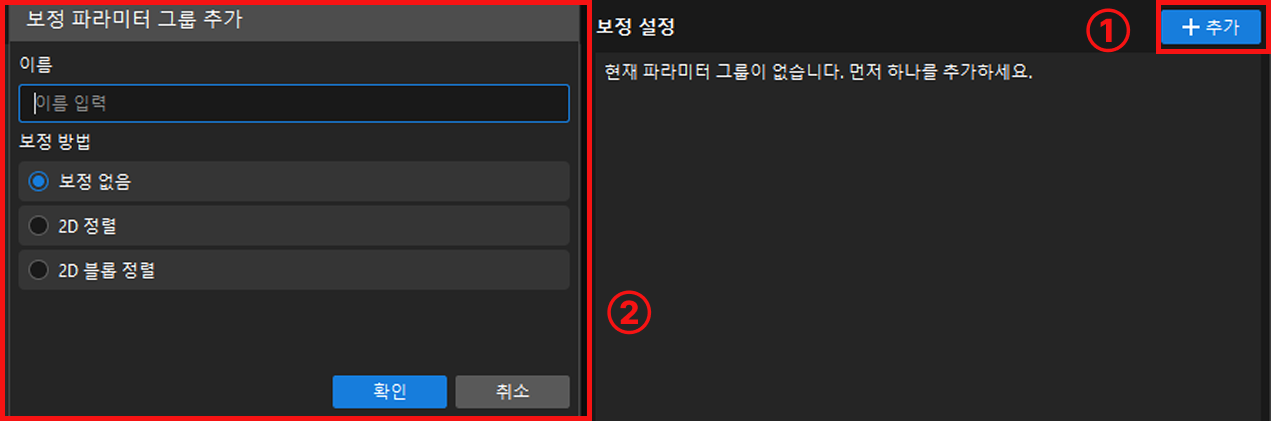
현재 다음 세 가지 보정 방식을 지원합니다.
-
보정 없음: 원본 입력 이미지를 직접 사용해 인식하며, 어떤 포즈 정렬 처리도 수행하지 않습니다. 인식 대상의 이미지 내 위치가 비교적 고정되어 있고 보정 정밀도 요구가 높지 않은 시나리오에 적합합니다.
-
2D 정렬: 평행 이동과 회전 연산을 통해 인식 대상의 포즈를 템플릿과 정렬합니다. 이 방식은 인식 대상의 가장자리 윤곽을 추출하고, 에지 매칭 알고리즘을 사용해 정밀 정렬을 구현합니다. 인식 대상 위치가 고정되지 않았고 뚜렷한 고정 윤곽을 가진 시나리오에 적합합니다. 구체적인 구성은 2D 정렬을 참조하십시오.
-
2D Blob 정렬: 이미지의 밝고 어두운 영역(즉 Blob)을 검출하는 데 사용됩니다. Blob의 기하 특징(예: 면적, 무게중심 등)에 따라 목표 Blob을 선별하고, 그 최소 외접 회전 사각형을 계산합니다. 이후 이미지 포즈를 조정하여 목표 Blob의 무게중심이 이미지 중심점과 일치하고, 그 최소 외접 회전 사각형의 주축이 이미지 좌표축과 정렬되도록 합니다. 구체적인 구성은 2D Blob 정렬을 참조하십시오.
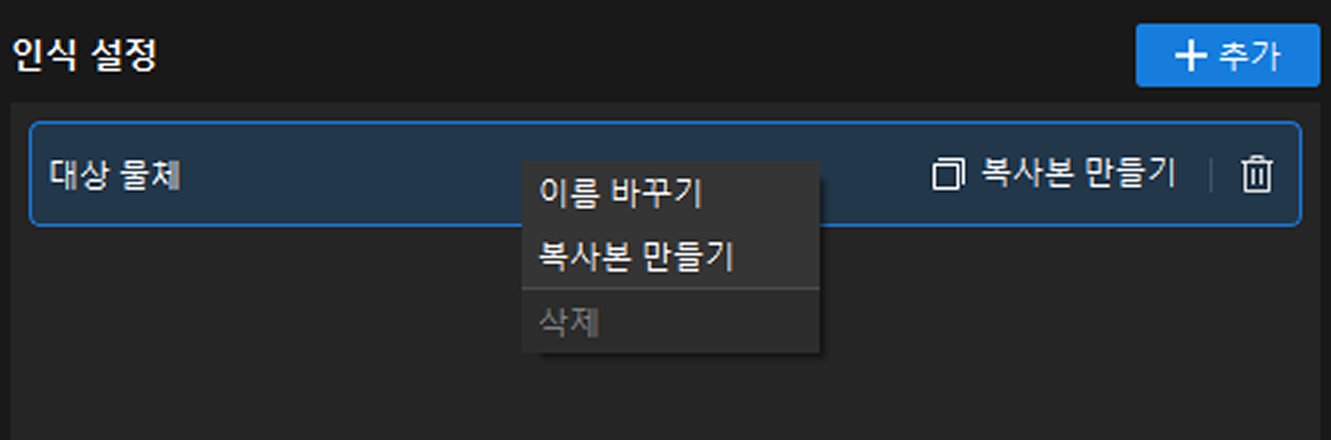
파라미터 그룹 생성이 완료되면 그룹 이름을 마우스 오른쪽 버튼으로 클릭하거나, 오른쪽의 기능 버튼을 직접 클릭하여 이름 변경, 삭제, 복제 생성 등의 작업을 수행할 수 있습니다.
2D 정렬
2D 정렬은 평행 이동과 회전 연산을 통해 입력 이미지의 인식 대상을 템플릿과 정렬하는 보정 방식입니다. 인식 대상 위치 불일치로 인한 인식 오차를 제거하여 인식 안정성을 높일 수 있습니다. 이 방식을 선택한 후에는 인식 영역 설정, 템플릿 설정, 인식 파라미터 튜닝을 차례로 완료해야 합니다.
인식 영역 설정
정렬의 유효 범위를 설정하는 데 사용됩니다. 박스를 지정할 때는 인식 대상을 완전히 덮고 주변에 적절한 여유를 남겨, 정렬 작업의 안정성과 후속 인식의 정확성을 확보해야 합니다. 실제 요구에 따라 모두 인식 영역으로 설정 또는 인식 영역 사용자 지정을 선택할 수 있습니다. 사용자 정의를 선택한 후에는 "박스 지정" 버튼을 클릭해 인식 영역을 수동으로 지정해야 합니다.
-
모두 인식 영역으로 설정: 전체 이미지를 대상으로 인식하며, 일반적으로 인식 대상 분포 범위가 넓은 시나리오에 적합합니다.
-
인식 영역 사용자 지정: 지정한 영역만 인식하며, 일반적으로 이미지의 특정 부분만 주목하거나 배경, 지그 등 관련 없는 영역을 제외하고 싶은 시나리오에 적합합니다. 이를 통해 인식 효율과 정확도를 높일 수 있습니다.
대상 물체 인식
대상 물체 템플릿 설정
인식 영역을 설정한 후에는 템플릿을 선택하거나 편집하여 후속 인식 대상의 위치 지정과 매칭에 사용합니다. 편집 버튼을 클릭하면 2D 매칭 템플릿 편집기로 들어갑니다.
대표성이 있고 안정적인 가장자리 특징을 이미지에서 선택해 템플릿을 생성해야, 시스템이 이후 템플릿 특징과 일치하는 인식 대상을 자동으로 이미지에서 검색하고 위치를 지정할 수 있으며, 매칭 결과의 유일성과 정확성을 보장할 수 있습니다. 자세한 설명은 2D 매칭 템플릿 편집기를 참조하십시오.
| 템플릿 편집을 완료할 때마다 업데이트를 클릭하여 최신 구성을 적용해야 합니다. |
인식 파라미터 조정
템플릿을 선택한 뒤 스텝 실행을 클릭하여 템플릿 매칭 결과와 인식 효과를 확인할 수 있습니다.
인식 효과가 이상적이지 않다면 인식 대상의 특징과 요구에 따라 다른 파라미터를 조정하여 최적화할 수 있습니다.
구체적인 파라미터 설명은 2D 정렬을 참조하십시오.
이후 다음을 클릭하여 오류 방지 검사 절차로 이동합니다.
2D Blob 정렬
2D Blob 정렬은 Blob 기반 보정 방식입니다. 이 방식은 이미지에서 모든 Blob을 검출하고, 그중 기하 특징이 가장 두드러진 Blob을 선별한 뒤 이미지 포즈를 조정하여 목표 Blob의 무게중심이 이미지 중심점과 일치하고, 최소 외접 회전 사각형의 주축이 이미지 좌표축과 정렬되도록 합니다. 2D Blob 정렬을 선택한 후에는 인식 영역 설정과 인식 파라미터 튜닝을 차례로 완료해야 합니다.
인식 영역 설정
정렬의 유효 범위를 설정하는 데 사용됩니다. 박스를 지정할 때는 인식 대상을 완전히 덮고 주변에 적절한 여유를 남겨, 정렬 작업의 안정성과 후속 인식의 정확성을 확보해야 합니다. 실제 요구에 따라 사용자 정의할 수 있습니다.
시스템은 직사각형과 원형 두 가지 박스 지정 모드를 지원하며, 여러 영역을 혼합하여 추가할 수도 있습니다. 즉 하나의 이미지 안에 여러 개의 직사각형 또는 원형 인식 영역이 동시에 존재할 수 있어, 복잡한 시나리오의 인식 요구를 충족할 수 있습니다.
대상 물체 인식
인식 영역 설정을 마친 후에는 인식 대상의 특징과 요구에 따라 다른 파라미터를 조정하여 인식 효과를 최적화할 수 있습니다.
구체적인 파라미터 설명과 조정 권장은 2D Blob 정렬을 참조하십시오.
파라미터 조정 사례를 통해 각 파라미터의 사용 방법을 더 자세히 이해할 수도 있습니다.
정보 읽기
이미지 정렬이 완료되면, 지정된 이미지 영역에서 1D 바코드 또는 2D 바코드를 인식합니다. 이 절차는 AI 1D/2D 바코드 인식 스텝의 인식 파라미터를 재사용합니다.
현재 표시되는 것은 이전 단계에서 선택한 보정 설정입니다. 보정 파라미터 그룹을 전환하려면 이전 단계로 돌아가 전환하십시오.
대상 영역 설정
대상 영역 설정에서 직사각형 또는 원형 그리기 버튼을 클릭한 다음 데이터 시각화 영역에서 드래그하여 대상 영역을 그립니다. 대상 영역은 인식할 1D/2D 바코드를 덮어야 합니다.
대상 영역 내의 관련 없는 배경이나 간섭을 제외해야 하면 마스크 영역 설정에서 다각형 그리기 버튼을 클릭하고 데이터 시각화 영역에 마스크 영역을 그립니다. 마스크 영역을 제거하려면 지우기를 클릭합니다.
1D 바코드 설정
| 파라미터 | 설명 |
|---|---|
코드 형식 |
파라미터 설명: 인식할 1D 바코드의 코드 형식을 선택합니다. 선택하면 스텝은 선택된 코드 형식의 1D 바코드만 인식하므로, 오인식을 줄이고 인식 효율을 높일 수 있습니다. 값 리스트: 모두 선택, Code 128, Code 39, Code 93, EAN, UPC |
코드 극성 |
파라미터 설명: 인식할 코드 이미지의 명암 극성을 설정합니다. 코드와 배경의 색상 관계에 따라 극성을 선택하면 오인식을 줄이고 인식 안정성을 높일 수 있습니다. 값 리스트:
|
변형 보정 활성화 |
파라미터 설명: 활성화하면 스텝은 인식 과정에서 코드의 변형을 보정하여 1D/2D 바코드 인식 성공률을 높입니다. 이 보정은 인식에만 사용되며 원시 이미지를 변경하지 않습니다. 활성화하면 스텝 처리 시간이 증가합니다. |
2D 바코드 설정
| 파라미터 | 설명 |
|---|---|
코드 형식 |
파라미터 설명: 인식할 2D 바코드의 코드 형식을 선택합니다. 선택하면 스텝은 선택된 코드 형식의 2D 바코드만 인식하므로, 오인식을 줄이고 인식 효율을 높일 수 있습니다. 값 리스트: 모두 선택, DM Code, QR Code |
코드 극성 |
파라미터 설명: 인식할 코드 이미지의 명암 극성을 설정합니다. 코드와 배경의 색상 관계에 따라 극성을 선택하면 오인식을 줄이고 인식 안정성을 높일 수 있습니다. 값 리스트:
|
변형 보정 활성화 |
파라미터 설명: 활성화하면 스텝은 인식 과정에서 코드의 변형을 보정하여 1D/2D 바코드 인식 성공률을 높입니다. 이 보정은 인식에만 사용되며 원시 이미지를 변경하지 않습니다. 활성화하면 스텝 처리 시간이 증가합니다. |
DM Code 치수 |
파라미터 설명: 인식할 DM Code의 치수를 설정합니다. 치수를 지정하면 스텝은 해당 치수로만 인식하므로 인식 속도를 높이고 오인식을 줄일 수 있습니다. 실제 코드 치수를 확정하기 어려운 경우 "자동"을 선택하면 스텝이 DM Code의 치수를 자동으로 판단합니다. 값 리스트: 자동, 10*10, 12*12, 14*14, 16*16, 18*18, 20*20, 22*22, 24*24, 26*26, 32*32, 36*36 |
QR Code 치수 |
파라미터 설명: 인식할 QR Code의 치수를 설정합니다. 치수를 지정하면 스텝은 해당 치수로만 인식하므로 인식 속도를 높이고 오인식을 줄일 수 있습니다. 실제 코드 치수를 확정하기 어려운 경우 "자동"을 선택하면 스텝이 QR Code의 치수를 자동으로 판단합니다. 값 리스트: 자동, 21*21, 25*25, 29*29, 33*33, 37*37, 41*41 |
일반 설정
| 파라미터 | 설명 | ||
|---|---|---|---|
정렬 방식 |
파라미터 설명: 여러 1D/2D 바코드 인식 결과의 정렬 방식을 설정합니다. 스텝은 코드 중심점의 좌표를 기준으로 인식 결과를 정렬합니다. 출력 포트의 코드 내용, 코드 형식, 코드 중심 포즈, 코드 윤곽 및 개별 코드 판정 결과는 이 정렬 방식에 따라 출력됩니다. 값 리스트:
|
||
검증 방식 |
파라미터 설명: 1D/2D 바코드 인식 결과의 검증 방식을 설정하여 인식 결과가 해당 표준 또는 규칙에 부합하는지 판단합니다. 검증 결과는 "개별 코드 판정 결과" 및 "전체 코드 판정 결과" 포트를 통해 출력됩니다. |
||
수량 판정 활성화 |
파라미터 설명: 활성화하면 스텝은 실제로 인식된 1D/2D 바코드 수량이 예상 수량과 같은지 판단하고, 이 결과를 "전체 코드 판정 결과"의 판정 조건 중 하나로 사용합니다. |
||
예상 수량 |
파라미터 설명: 인식할 1D/2D 바코드의 예상 수량을 설정합니다. 조정 설명: 수량 판정 활성화를 선택한 후 이 파라미터를 설정해야 합니다. |
||
타임아웃 판정 활성화 |
파라미터 설명: 활성화하면 인식 타임아웃 시간을 설정할 수 있습니다. 스텝 실행 시간이 설정된 시간을 초과해도 인식이 완료되지 않은 경우 "전체 코드 판정 결과" 포트가 false를 출력합니다. 해당 시간 내에 코드가 인식된 경우 다른 포트는 인식된 정보를 출력합니다. 해당 시간 내에 코드가 인식되지 않은 경우 다른 포트는 출력하지 않습니다. |
||
타임아웃 시간 |
파라미터 설명: 1회 인식의 최대 소요 시간을 설정하며, 단위는 밀리초(ms)입니다. 조정 설명: 타임아웃 판정 활성화를 선택한 후 이 파라미터를 설정해야 합니다.
|