형태학적 변환
응용 시나리오
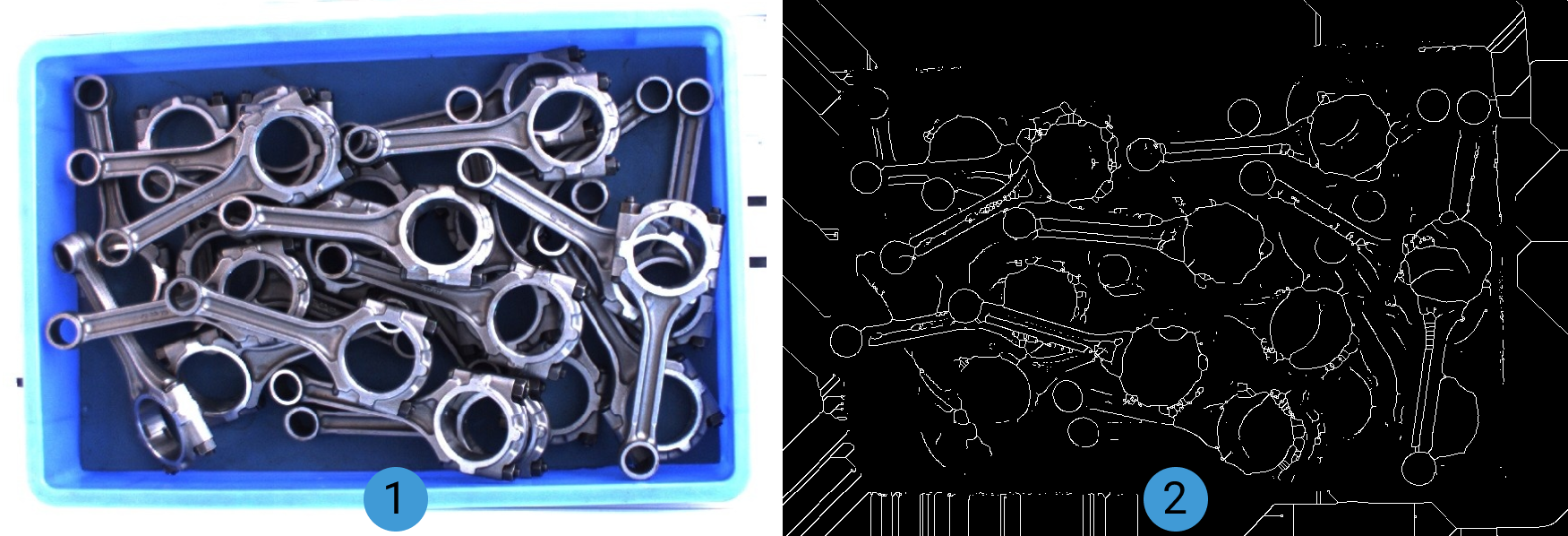
이 스텝은 일반적으로 이미지 사전 처리 단계에서 사용됩니다. 이미지의 효과가 좋지 않거나 계속 조절해야 할 경우에 다른 수요에 따라 팽창,침식, 열기와 닫기 연산을 사용하여 이미지에 대해 노이즈를 제거하거나 채웁니다.
파라미터 설명
형태학적 처리 유형
| 파라미터 | 설명 |
|---|---|
형태학적 처리 유형 |
파라미터 설명: 이 파라미터는 형태학적 연산 유형을 선택하는 데 사용됩니다. 값 리스트: 닫기, 팽창, 침식, 열기, 골격화 기본값: 팽창 |
닫기
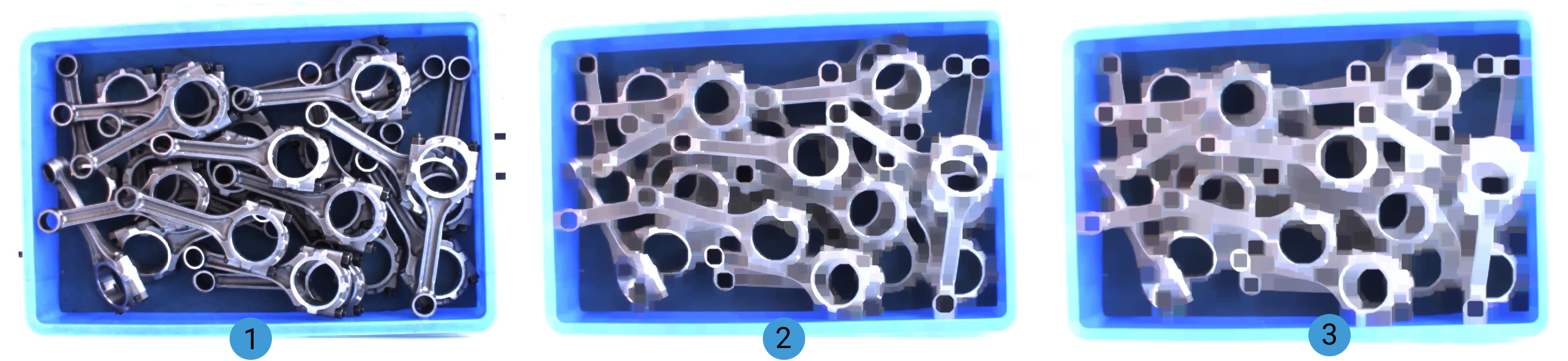
닫기 연산은 팽창과 침식으로 이루어지며, 먼저 이미지에 팽창을 적용한 다음 침식을 적용합니다. 이미지의 작은 구멍을 채우고 가장자리를 부드럽게 하여 노이즈로 인해 가장자리가 고르지 않은 문제를 효과적으로 개선하는 데 사용할 수 있습니다.
| 파라미터 | 설명 |
|---|---|
커널(kernel) 사이즈 |
기본값: 21 pixel 조정 설명: 실제 상황에 따라 설정하십시오. 커널(kernel) 크기가 커질수록 팽창 후 침식 효과가 강해집니다. 특정 효과에 대한 내용은 조정 예시를 참조하십시오. |
커널(kernel) 형태 |
기본값: 직사각형(MORPH_RECT) 값 리스트: 직사각형(MORPH_RECT), 십자형(MORPH_CROSS), 타원형(MORPH_ELLIPSE) 설명: 기본값으로 선택하는 것을 권장합니다. 만약 특별한 상황이 있는 경우 실제 수요에 맞게 설정하십시오.
|
팽창
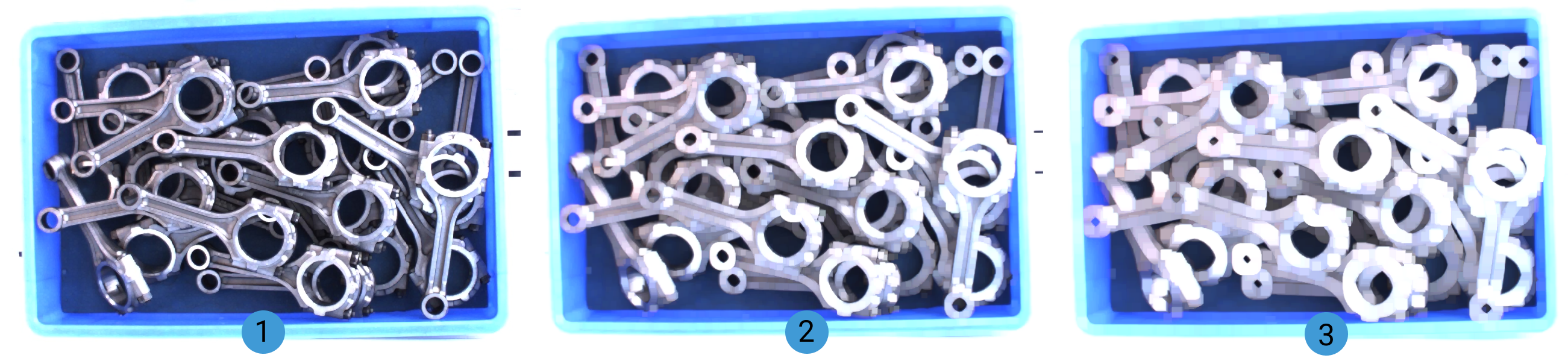
이미지의 작은 물체나 노이즈를 제거하여 이미지를 더 선명하게 만드는 데 사용할 수 있습니다.
| 파라미터 | 설명 |
|---|---|
커널(kernel) 사이즈 |
기본값: 3 pixel 조정 설명: 커널(kernel) 크기가 커질수록 팽창 효과가 강해지며, 검출 요구에 따라 설정합니다. 특정 효과에 대한 내용은 조정 예시를 참조하십시오. |
커널(kernel) 형태 |
기본값: 직사각형(MORPH_RECT) 값 리스트: 직사각형(MORPH_RECT), 십자형(MORPH_CROSS), 타원형(MORPH_ELLIPSE) 설명: 기본값으로 선택하는 것을 권장합니다. 만약 특별한 상황이 있는 경우 실제 수요에 맞게 설정하십시오.
|
침식
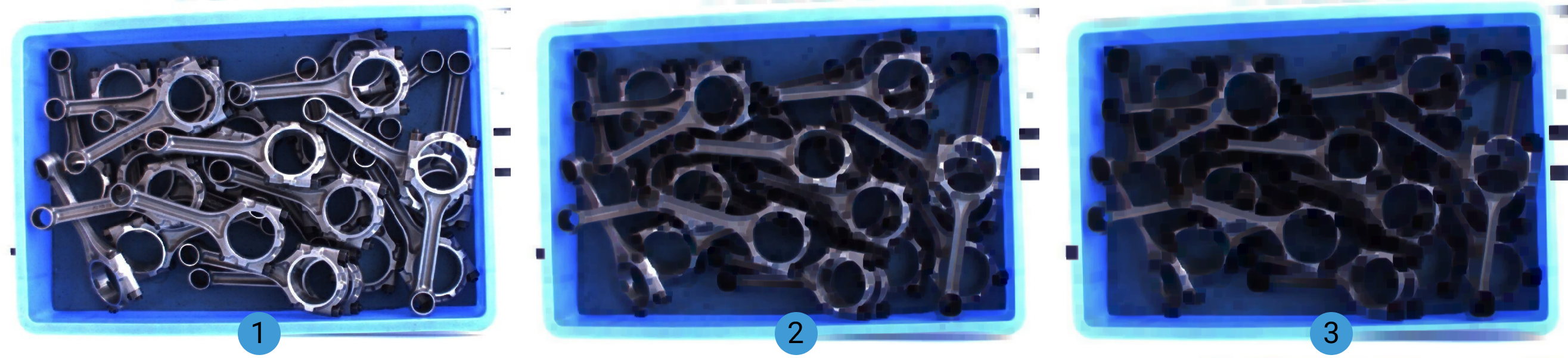
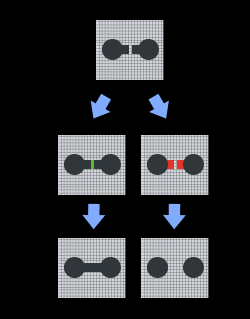
작은 하얀 노이즈를 제거하고 연결된 두 물체를 분리합니다.
| 파라미터 | 설명 |
|---|---|
커널(kernel) 사이즈 |
기본값: 3 pixel 조정 설명: 커널(kernel) 크기가 커질수록 침식 효과가 강해지며, 검출 요구에 따라 설정합니다. 특정 효과에 대한 내용은 조정 예시를 참조하십시오. |
커널(kernel) 형태 |
기본값: 직사각형 값 리스트: 직사각형, 십자형, 타원형 설명: 기본값으로 선택하는 것을 권장합니다. 만약 특별한 상황이 있는 경우 실제 수요에 맞게 설정하십시오.
|
열기
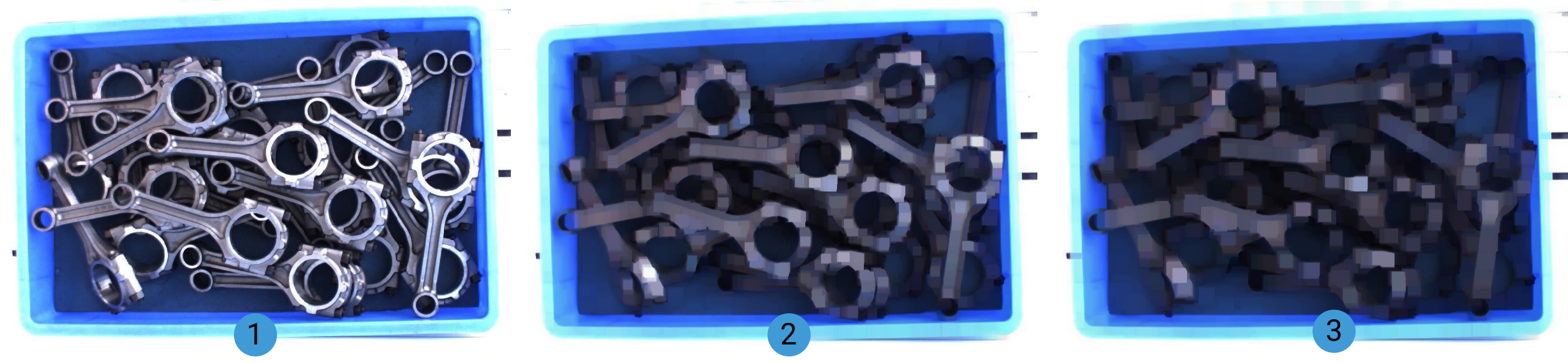
열기 연산은 침식과 팽창으로 이루어지며, 먼저 이미지에 침식을 적용한 다음 팽창을 적용합니다. 이미지의 작은 노이즈를 제거하는 동시에 물체의 가장자리와 주요 특징을 보존하는 데 사용할 수 있습니다.
| 파라미터 | 설명 |
|---|---|
커널(kernel) 사이즈 |
기본값: 21 pixel 조정 설명: 실제 상황에 따라 설정하십시오. 특정 효과에 대한 내용은 조정 예시를 참조하십시오. |
커널(kernel) 형태 |
기본값: 직사각형 값 리스트: 직사각형, 십자형, 타원형 설명: 기본값으로 선택하는 것을 권장합니다. 만약 특별한 상황이 있는 경우 실제 수요에 맞게 설정하십시오.
|
골격화
물체의 윤곽선을 추출합니다. 특정 효과에 대한 내용은 조정 예시를 참조하십시오.