OPC UA 서버 통신 구성
이 절에서는 OPC UA 서버 통신을 구성하는 방법을 설명합니다. 작업을 시작하기 전에 로봇을 선택하고 통신 구성 인터페이스에 진입했는지 확인하십시오.
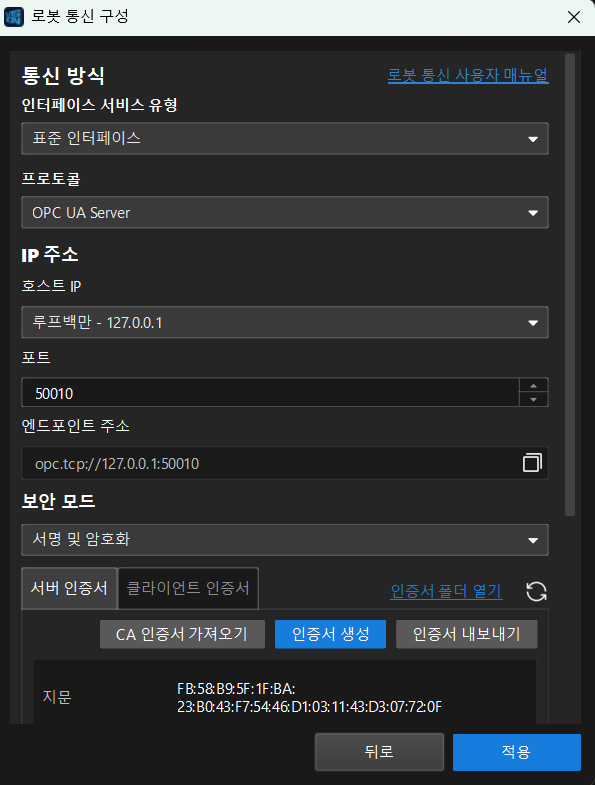
-
통신 모드 섹션에서 "인터페이스 서비스 유형" 파라미터를 표준 인터페이스로 설정하고, "프로토콜" 파라미터를 OPC UA 서버로 설정합니다.
-
IP 주소 섹션에서 다음 설정을 수행합니다.
-
호스트 IP: 드롭다운 목록에서 호스트 IP 주소를 선택합니다.
-
기본 옵션인 루프백만 - 127.0.0.1은 로컬 연결만 지원합니다. 로봇 및 PLC와 같은 외부 장치의 연결을 허용하려면 네트워크 어댑터의 실제 IP 주소를 선택하거나 모든 어댑터에서 수신 - 0.0.0.0을 선택합니다.
-
호스트 IP 주소가 변경되면 이전에 생성한 인증서는 유효하지 않게 되며 인터페이스에 인증서 오류가 표시됩니다. 이 경우 인증서를 다시 생성하거나 CA 인증서를 수동으로 가져와야 합니다.
-
-
포트: 기본 포트 번호는 50010입니다.
-
엔드포인트 주소: 시스템은 호스트 IP 주소와 포트를 기준으로
opc.tcp://<IP>:<port>형식의 엔드포인트 주소를 자동으로 생성합니다. 엔드포인트 주소 오른쪽의 복사 버튼을 클릭하면 해당 주소를 클립보드에 복사할 수 있습니다.
-
-
보안 모드 섹션에서 보안 모드를 선택하고 필요에 따라 인증서를 구성합니다.
-
다음 세 가지 보안 모드를 지원합니다: 없음(데이터 평문 전송), 서명, 서명 및 암호화. 서명 또는 서명 및 암호화를 선택한 경우 인증서를 구성해야 합니다.
-
서버 인증서 탭을 클릭하여 서버 인증서를 구성합니다:
-
CA 인증서 가져오기를 클릭하여 기존 CA 인증서와 키 파일을 가져옵니다(.der 및 .pem 형식 지원).
-
인증서 생성을 클릭하여 자체 서명 인증서를 자동으로 생성합니다.
-
인증서 내보내기를 클릭하여 현재 서버 인증서를 내보냅니다.
인증서 정보 영역에는 지문, 만료일, 발급자가 표시됩니다. 인증서 상태는 만료일 옆에 표시되며, 유효, 곧 만료 또는 만료로 표시됩니다. 인증서가 만료되면 인증서를 다시 생성하거나 가져오십시오.
-
-
클라이언트 인증서 탭을 클릭하여 클라이언트 인증서를 관리합니다.
-
클라이언트 인증서 자동 수신 옵션을 활성화하면 클라이언트가 보낸 인증서가 보류 중인 인증서 목록에 추가됩니다. 보류 중인 인증서에는 신뢰, 세부 정보, 삭제 및 거부 작업을 수행할 수 있습니다.
-
신뢰를 클릭해야 클라이언트가 연결할 수 있습니다. 신뢰된 인증서에는 세부 정보 및 신뢰 해제 작업을 수행할 수 있습니다.
-
-
-
사용자 인증 섹션에서 인증 방법을 선택합니다.
-
익명: 클라이언트는 사용자 이름과 비밀번호를 입력하지 않고 연결할 수 있습니다.
-
사용자 이름+비밀번호: 사용자 이름과 비밀번호를 설정합니다. 클라이언트는 연결할 때 일치하는 사용자 이름과 비밀번호를 입력해야 합니다.
-
-
(선택사항) 고급 설정에서 실제 요구 사항에 따라 설정을 진행하십시오.
-
한 번에 전송할 수 있는 최대 포즈 수: "Mech-Vision 프로젝트를 실행하기” 명령어를 사용할 때 여기에서 사용자는 비전 시스템이 한 번에 전송할 수 있는 최대 포즈 수를 설정할 수 있습니다. 여기에서의 최대 수의 한계는 30입니다.
-
Mech-Viz 데이트 가져오는 데 시간 초과(초): "Mech-Viz 프로젝트를 실행하기” 명령어를 사용할 때 만약 Mech-Viz가 여기에서 설정된 시간 내에 처리 결과를 반환하지 않으면, 타임아웃 오류 상태 코드가 반환됩니다.
-
Mech-Vision 데이트 가져오는 데 시간 초과(초): "Mech-Vision 프로젝트를 실행하기” 명령어를 사용할 때 만약 Mech-Vision가 여기에서 설정된 시간 내에 처리 결과를 반환하지 않으면, 타임아웃 오류 상태 코드가 반환됩니다.
-
캡처 후 "1102: 성공적으로 트리거됨"이 반환됨: EIH 시나리오에서 사용자가 이 옵션을 선택하면, 비전 시스템은 카메라 캡처가 완료된 후 "1102: 성공적으로 트리거됨"을 반환하며, 이렇게 되면 로봇은 Mech-Vision 프로젝트 실행이 끝날 때까지 기다리지 않고 바로 이동을 시작할 수 있어 사이클 타임을 단축할 수 있습니다. 사용자가 이 옵션을 선택하지 않으면, 로봇은 Mech-Vision 프로젝트 실행이 끝날 때까지 기다린 후에야 이동할 수 있습니다.
이 옵션을 선택하면, 아래에 캡처 완료를 기다릴 때의 제한 시간이 표시됩니다. 카메라 캡처 시간이 길 경우, 이곳의 제한 시간을 적절히 증가할 수 있습니다. -
속성 구성: 위에서 선택한 프로토콜에는 해당되지 않으므로, 이 버튼은 무시하십시오.
-
리셋: 위의 구성 항목을 기본값으로 설정합니다. (속성 구성은 제외)
-
-
(선택 사항) 솔루션을 열 때 인터페이스 서비스 자동 활성화를 선택합니다. 솔루션을 열면 인터페이스 서비스 시작을 수동으로 수행할 필요가 없습니다.
-
응용 버튼을 클릭합니다.
구성이 완료되면 로봇 측에서 OPC UA 클라이언트를 구성합니다. 연결할 때 클라이언트에서 엔드포인트 주소를 사용하고 서버와 동일한 보안 모드 및 사용자 인증을 선택해야 합니다. 보안 모드가 서명 또는 서명 및 암호화인 경우 클라이언트 인증서도 신뢰해야 합니다.
OPC UA 노드 및 명령어에 대한 설명은 *OPC UA*를 참조하십시오.