用户界面
启动 Mech-Viz 后的界面如下图所示,您能在此 新建工程 或者 打开最近使用的工程 。
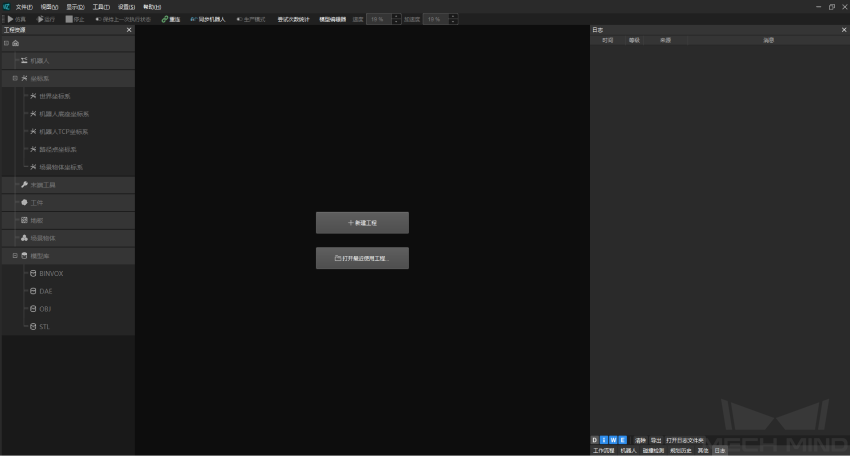
新建工程
单击 新建工程 。
在左上角搜索框中输入机器人型号,或者通过修改筛选条件来筛选机器人,若未搜索到机器人请执行以下步骤:
单击 在线机器人库 ,下载所需的机器人模型。当在线机器人库中无所需机器人时,请参阅 机器人模型制作及导入 。
关闭 新建工程 窗口后,拖动机器人模型文件到软件中,或依次单击 在弹出的窗口中选择机器人模型文件。
单击 新建工程 后重新搜索。
双击机器人卡片,或将鼠标移动至机器人卡片上,单击 选择 。
打开最近使用的工程
单击 打开最近使用的工程 ,在工程列表中双击需要打开的工程,或者选中工程后,单击 打开工程 。
关闭欢迎界面后的主界面如下图所示。
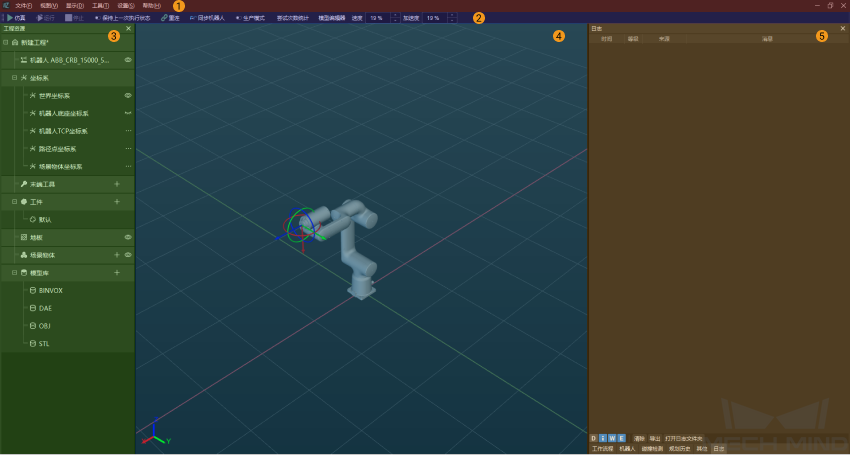
主界面分为五个主要部分:
1 |
菜单栏 |
包含 文件 、 视图 、显示 、 工具 、设置 、 帮助 。 详细信息请在对应链接中查阅。 |
2 |
工具栏 |
用于仿真工程,控制机器人运行,调节机器人运行速度等。 详细信息请参阅 工具栏 。 |
3 |
工程资源 |
管理工程中使用的资源,包括末端工具、工件、场景物体等。 详细信息请参阅 工程资源 。 |
4 |
三维仿真空间 |
在工程运行或仿真过程中显示机器人的运行轨迹、碰撞检测结果、视觉位姿、点云等。 详细信息请参阅 三维仿真空间 。 |
5 |
功能面板 |
包括 工作流程 、机器人 、 碰撞检测 、 规划历史 、 其他 、 日志 。 详细信息请在对应链接中查阅。 |