로봇 연결 상태 테스트

현재 버전 (1.7.4)에 대한 매뉴얼을 보고 계십니다. 다른 버전에 액세스하려면 페이지 오른쪽 상단 모서리에 있는 '버전 전환' 버튼을 클릭하세요.

■ 최신 버전의 소프트웨어를 사용하려면 Mech-Mind 다운로드 센터를 방문하여 다운로드하세요.

■ 현재 사용하고 있는 제품의 버전이 확실하지 않은 경우에는 언제든지 당사 기술 지원팀에 문의하시기 바랍니다.

Mech-Viz에서 로봇 설정

  1. Mech-Viz 소프트웨어를 열고 키보드에서 Ctrl + N 을 눌러 새 프로젝트를 생성한 후, 실제 로봇에 대응하는 가상 로봇을 선택하십시오.

  2. 키보드에서 Ctrl + S 를 눌러 프로젝트를 저장할 폴더를 생성하거나 선택하십시오.

  3. 툴바에서 속도와 가속도를 5%로 조정하십시오.

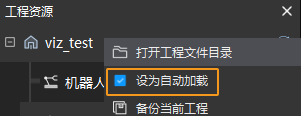
  4. Mech-Viz 프로젝트를 *자동 로드*로 설정하십시오.

    Unnamed image

Mech-Center 설정 확인

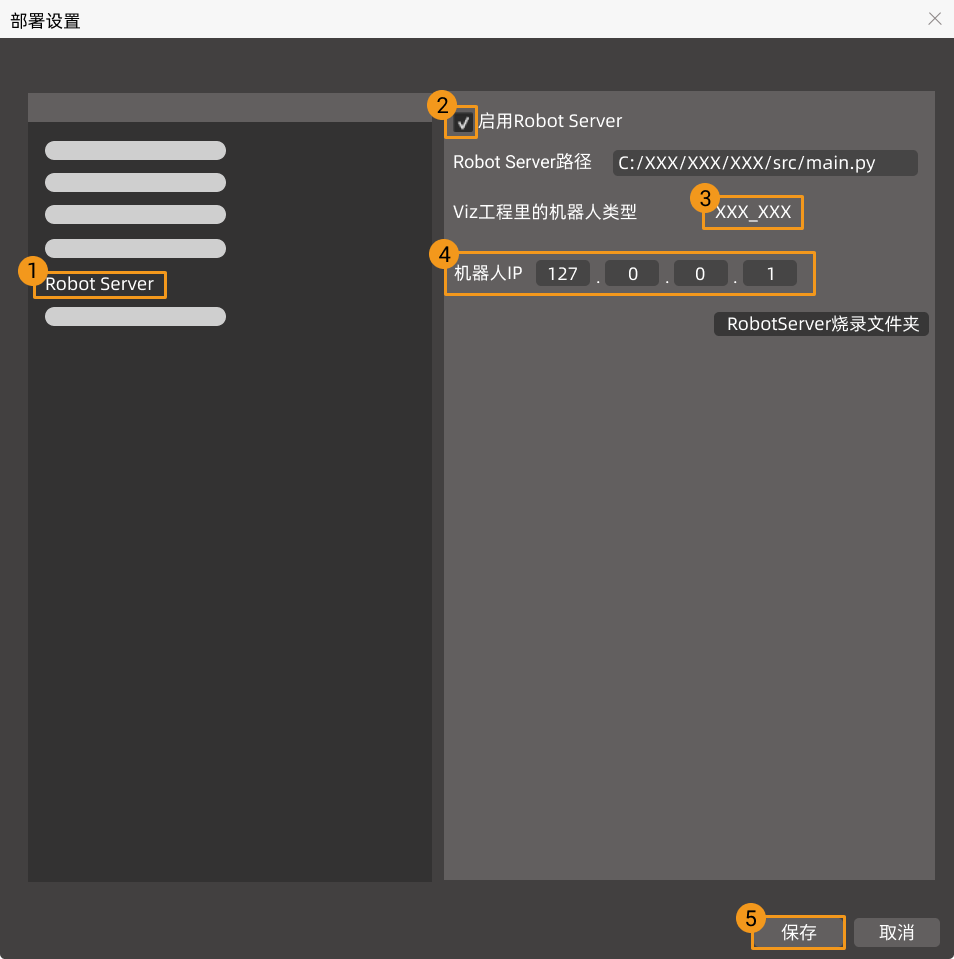
Mech-Center에서 배포 설정을 열고 Robot Server 탭에서 Robot Server 사용 을 선택하십시오. 그런 다음 프로젝트의 로봇 모델이 실제 로봇 모델과 일치하는지 확인하고 로봇의 실제 IP 주소를 설정한 후 저장 을 클릭하십시오.
Unnamed image

로봇 연결

  1. Mech-Center 소프트웨어의 툴바에서 주 제어 로봇 icon 1 을 클릭하십시오.

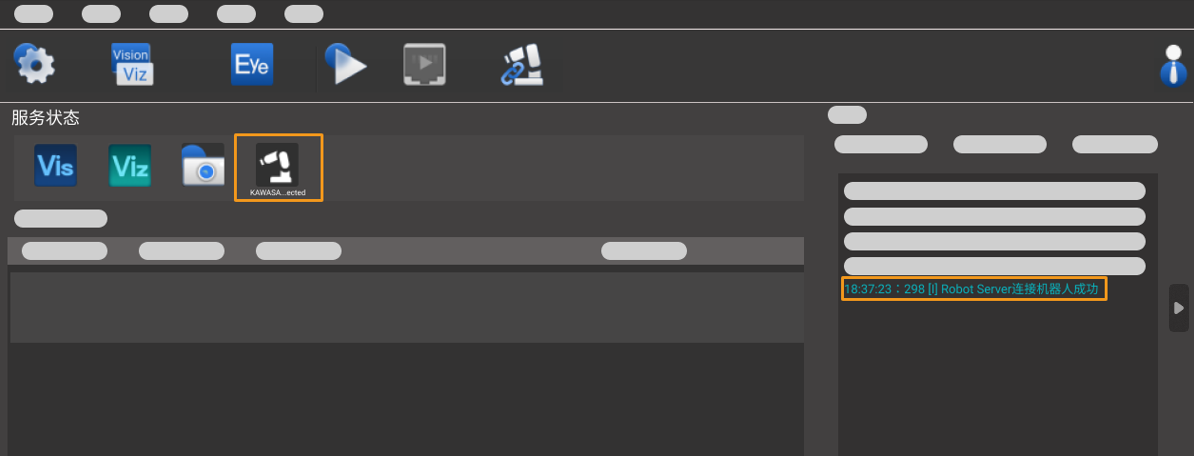
  2. 연결에 성공하면 서비스 상태 표시줄에 로봇 아이콘과 해당 모델이 표시되고, 로그 패널에 로봇 연결 성공 메시지가 출력됩니다. 연결에 실패하면 앞선 작업에 오류가 없는지 다시 확인하십시오.

    Unnamed image

로봇 이동

  1. Mech-Viz 소프트웨어의 툴바에서 동기화 로봇 을 클릭하여 가상 로봇의 포즈를 실제 로봇의 포즈와 동기화한 후, 동기화 로봇 을 다시 클릭하여 선택을 해제하십시오.

    Unnamed image
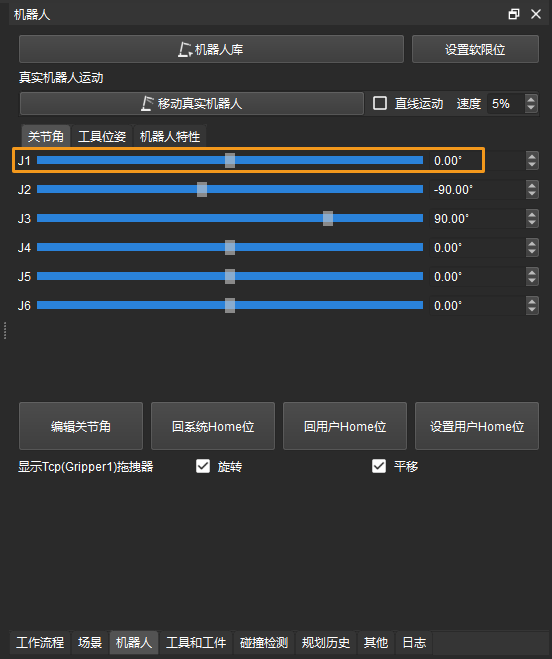
  2. 오른쪽 하단의 로봇 탭에서 J1의 관절 각도를 미세하게 조정하십시오. 예를 들어 0°를 3°로 조정하면 가상 로봇이 함께 이동합니다.

    Unnamed image
  3. 실제 로봇 이동 을 클릭하면 실제 로봇이 가상 로봇의 포즈로 이동합니다.

    Unnamed image
    로봇을 작동할 때는 반드시 작업자의 안전을 확보하십시오. 비상 상황이 발생하면 티치 펜던트의 비상 정지 버튼을 누르십시오.

이 페이지가 도움이 되었습니까?

다음 방법을 통해 피드백을 보내주실 수 있습니다:

저희는 귀하의 개인정보를 소중히 다룹니다.

당사 웹사이트는 최상의 사용자 경험을 제공하기 위해 쿠키를 사용하고 있습니다. "모두 수락"을 클릭하시면 쿠키 사용에 동의하시는 것이며, "모두 거부"를 클릭하시면 이 웹사이트 방문 시 귀하의 정보가 추적되거나 기억되지 않도록 단일 쿠키만 사용됩니다.