Mech-Eye SDK 2.0.0 업데이트 설명
기능 추가
Mech-Eye 산업용 3D 카메라는 GenICam 표준에 적용됨
Mech-Eye SDK 2.0.0 버전부터 Mech-Eye 산업용 3D 카메라는 머신 비전 업계 표준 GenICam에 적용됩니다.
GenICam 표준에 적용된 후 아래와 같이 기능을 실현할 수 있습니다.
-
GenICam 표준을 지원한 후 카메라는 HALCON(MVTec), VisionPro(Cognex) 등 GenICam/GigE Vision 2를 사용하는 타사 머신 비전 소프트웨어에 적용될 수 있습니다. 현재 HALCON은 이미 테스트를 통과했습니다.
-
타사 머신 비전 소프트웨어의 응용 시나리오를 충분히 고려하여 네트워크 구성, 파라미터 설정과 이미지 캡처/전송 등 측면에서 사용자의 경험을 최적화할 수 있습니다.
-
카메라 펌웨어를 2.0.0 버전으로 업그레이드한 후 타사 머신 비전 소프트웨어는 License 필요 없이 직접 카메라를 연결할 수 있어 사용 프로세스를 단순화할 수 있습니다.
| 카메라 펌웨어 버전을 2.0.0으로 업그레이드한 후, Mech-Vision 1.6.2 및 이상 버전을 사용하는 것을 권장합니다. Mech-Vision 1.6.1 및 이전 버전을 사용하면 External2D EBUSCamera에 있는 카메라를 연결할 때 소프트웨어 충돌이 발생할 수 있습니다. |
Mech-Eye Viewer
-
뎁스 범위 설정 도구 추가
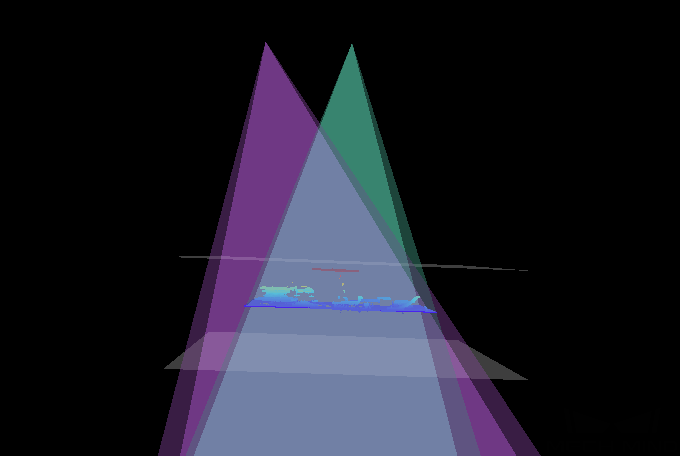
Mech-Eye Viewer에는 뎁스 범위 설정도구가 새로 추가되었고 시각화된 방식으로 뎁스 범위의 상/하한을 설정할 수 있어 사용자의 경험을 최적화할 수 있습니다.
-
풀 파렛트 시뮬레이터 추가
Mech-Eye Viewer에는 풀 파렛트 시뮬레이터 도구가 새로 추가되었고 직육면체를 생성하여 파렛트가 가득 찼을 때의 모습을 시뮬레이션 할 수 있습니다. 이 도구는 파렛트가 가득 찼을 때 가장 높은 층의 물체가 모두 카메라의 시야 내에 있는지 여부, 디버깅하기 전에 카메라의 설치 높이가 적절한지 여부를 판단하고 카메라에 대한 대략적인 조정 거리를 제공하는 데 사용할 수 있습니다.
-
포인트 클라우드 디스플레이 기능 추가
Mech-Eye Viewer에는 포인트 클라우드 디스플레이 기능이 새로 추가되었고 일정한 이동 경로로 포인트 클라우드를 이동하며 모든 방향에서 포인트 클라우드를 표시합니다. 포인트 클라우드를 디스플레이하려면 버튼을 클릭하고 포인트 클라우드 표시 화면 오른쪽 상단에 있는 Play 버튼을 클릭하십시오.
-
이미지 정보 표시 기능 추가
Mech-Eye Viewer에 이미지 정보 표시 기능이 새로 추가되었고 마우스 커서를 2D 이미지 또는 뎁스 맵 화면으로 이동하면 오른쪽 하단에서 해당 픽셀과 대응하는 이미지 정보를 표시합니다. 이 기능을 비활성화하려면 옵션을 언체크하면 됩니다.
-
카메라 이름 설정 기능 추가
Mech-Eye Viewer에서 카메라 이름 설정 기능이 새로 추가되며 사용자가 실제 카메라를 연결한 후 이름을 자체 정의할 수 있습니다. 카메라 이름을 설정하면 다양한 모델의 카메라를 빠르게 구분할 수 있습니다.
-
픽셀 비닝 기능 추가
Mech-Eye Viewer에서 픽셀 비닝 기능이 새로 추가되며 LSR L의 텍스처 2D 카메라는 카메라 해상도(3MP 또는 12MP)를 전환할 수 있습니다. 관리자 모드에서 버튼을 클릭하면 픽셀 비닝 기능을 활성화하거나/비활성화할 수 있습니다.
-
카메라 연결 이상 시의 해결책 추가
Mech-Eye Viewer의 카메라 리스트 오른쪽 하단에
 아이콘이 새로 추가되며 이 아이콘을 클릭하면 카메라연결 이상 시의 해결책을 볼 수 있습니다.
Mech-Eye API
Mech-Eye API에 다음과 같은 파라미터들이 새로 추가되었습니다.
-
ProjectorPowerLevel
DLP 카메라(V3의 Deep, Pro L Enhanced가 포함되지 않음)에 적용됨
-
FringeCodingMode
PRO S(V4), PRO M(V4), NANO(V4), Nano(V3) 및 Pro XS(V3)에 적용됨
-
AntiFlickerMode
PRO S(V4), PRO M(V4), NANO(V4) 및 Nano(V3)에 적용됨
C++、C# 및 Python에 새로 추가한 파라미터와 메소드는 아래와 같습니다.
-
C++
파라미터 메소드 ProjectorSettings::PowerLevel::powerLevel
ErrorStatus MechEyeDevice::getProjectorPowerLevel(ProjectorSettings::PowerLevel &)
ErrorStatus MechEyeDevice::setProjectorPowerLevel(ProjectorSettings::PowerLevel)
ProjectorSettings::FringeCodingMode::fringeCodingMode
ErrorStatusMechEyeDevice::getProjectorFringeCodingMode(ProjectorSettings::FringeCodingMode &)
ErrorStatusMechEyeDevice::setProjectorFringeCodingMode(ProjectorSettings::FringeCodingMode)
ProjectorSettings::AntiFlickerMode::antiFlickerMode
ErrorStatusMechEyeDevice::getProjectorAntiflickerMode(ProjectorSettings:AntiFlickerMode &)
-
C#
파라미터 메소드 ProjectorSettings.projectorPowerLevelType: ProjectorSettings::PowerLevel
ErrorStatus MechEyeDevice.GetProjectorPowerLevel(mmind.apiSharp.PowerLevel ref)
ErrorStatus MechEyeDevice.SetProjectorPowerLevel(mmind.apiSharp.PowerLevel)
ProjectorSettings.projectorFringeCodingModeType: ProjectorSettings::FringeCodingMode
ErrorStatus MechEyeDevice.GetProjectorFringeCodingMode(mmind.apiSharp.FringeCodingMode ref)
ErrorStatus MechEyeDevice.SetProjectorFringeCodingMode(mmind.apiSharp.FringeCodingMode)
ProjectorSettings.projectorAntiFlickerMode Type: ProjectorSettings::AntiFlickerMode
ErrorStatus MechEyeDevice.GetProjectorAntiFlickerMode(mmind.apiSharp.AntiFlickerMode ref)
-
Python(새로 추가된 메소드만 포함)
Device.get_projector_power_level(self)
Device.set_projector_power_level(self, value)
Device.get_projector_fringe_coding_mode(self)
Device.set_projector_fringe_coding_mode(self, value)
Device.get_projector_anti_flicker_mode(self)
Device.set_projector_anti_flicker_mode(self, value)
기능 최적화
Mech-Eye Viewer
-
ROI 최적화.
-
ROI의 설정 방법을 최적화했고 선택한 ROI를 수정하거나 움직일 수 있는 앵커 포인트를 추가했습니다.
-
마우스 휠을 밀어 2D 이미지의 크기를 확대/축소할 수 있습니다.
-
2D 이미지의 최대, 최소 크기를 제한합니다.
-
-
컬러 바 기능 최적화. Mech-Eye Viewer에서 뎁스 맵과 포인트 클라우드 화면 왼쪽 표시줄에 있는 컬러 바 기능을 최적화했습니다. 컬러 바는 슬라이더와 병합되어 수치 입력 및 단위전환 기능이 추가되었습니다.
-
수치 입력: 뎁스 범위를 미세 조정하는 데 사용됩니다.
-
단위 전환: mm 및 μm 두 가지 단위를 선택할 수 있습니다. UHP 카메라의 경우 μm를 권장하고 다른 카메라의 경우 mm를 권장합니다.
-
-
파라미터 이름과 설명에 대한 최적화는 부록 내용을 참조하십시오.
-
Nano(V3) 및 NANO(V4) 카메라에 깜박임 방지 기능이 새로 추가되었습니다.
-
PRO(V4) 시리즈 카메라의 DLP 프로젝터 온도를 읽어내거나 표시할 수 있습니다.
-
LSR 시리즈 카메라의 최소 노출 시간(3D 파라미터에 속함)을 8ms로 업데이트했습니다.
-
DEEP(V4) 모델이 새로 추가되었습니다.
-
파라미터 샤프닝 팩터를 조정할 수 있는 사용자 유형이 마스터로 변경되었습니다.
-
업데이트 설명 최적화
업데이트 설명은 이전처럼 팝업창의 형식으로 표시되지 않습니다. 버튼을 클릭하면 사용자 안내서의 해당 버전 업데이트 설명으로 직접 이동하여 각 버전의 변경 사항에 대한 상세한 정보를 볼 수 있습니다.
Mech-Eye API
-
오류 프롬프트 정보를 최적화했습니다.
-
C++의 MechEyeSettings 파라미터 이름을 최적화했습니다.
-
C# 방법 이름 및 파라미터 이름을 최적화했습니다.
문제 복구
Mech-Eye Viewer
-
Pro L Enhanced 및 Laser L Enhanced(V3 및 V3S) 고해상도(12MP) 카메라에서 픽셀 비닝 기능이 활성화된 경우 포인트 클라우드의 색상이 비정상적인 문제를 복구했습니다.
-
펌웨어 버전이 1.4.0인 경우 최신 펌웨어 버전으로 업그레이드될 수 없는 문제를 복구했습니다.
-
Mech-Eye Viewer에서 카메라 IP 주소를 변경한 후 Mech-Vision에서 간헐적으로 이전 및 새 카메라 IP 주소가 동시에 검색되는 문제를 복구했습니다.
-
간헐적으로 발생한 Nano 및 Pro XS(V3) 카메라로 캡처된 뎁스 데이터가 비정상적인 문제를 복구했습니다.
부록
Mech-Eye SDK 2.0.0 버전에는 초보자모드에서의 파라미터 이름과 설명을 업데이트했습니다. 구체적인 변경 사항은 아래 표를 참조하십시오.
| 2.0.0 이전 버전 | 2.0.0 버전 | ||||
|---|---|---|---|---|---|
3D 파라미터 |
- |
||||
노출 횟수 |
- |
||||
노출 시간 |
- |
||||
UHP |
- |
||||
캡처 모드 |
- |
||||
2D 파라미터 |
- |
||||
노출 모드 |
- |
||||
카메라 노출 시간 |
노출 시간 |
||||
그레이스케일 기대값 |
그레이스케일 값 |
||||
2D 자동 노출 ROI |
자동 노출 ROI |
||||
영역 범위 |
설정값 |
||||
톤 매핑 |
- |
||||
HDR 노출 시퀀스 |
노출 시간 시퀀스 |
||||
노출 시퀀스 |
설정값 |
||||
컬러 카메라 노출 모드 |
- |
||||
흑백 카메라 노출 모드 |
- |
||||
흑백 카메라 노출 시간 |
- |
||||
포인트 클라우드 후처리 |
- |
||||
포인트 클라우드 평활화 |
- |
||||
노이즈 제거 |
- |
||||
휘도 대비 역치 |
스트라이프 대비 역치 |
||||
뎁스 범위 |
뎁스 범위 |
||||
상한 |
- |
||||
하한 |
- |
||||
ROI |
- |
||||
영역 범위 |
설정값 |
||||
|