グラフィックスカード(GPU)に関する問題
以下では、グラフィックスカードの設定やドライバーが原因となって起こる3D可視化表示の異常やソフトウェアのクラッシュに関する一般的な事例とその解決方法を紹介します。
問題
Mech-VisionおよびMech-Vizを使用する際、グラフィックスカードの設定・ドライバー・インターフェースに問題があると、3D可視化が異常になったりソフトウェアがクラッシュする場合があります。これは共通的なグラフィックスカードの問題であり、OpenGL関連のウィンドウが正常に開けず、次のような現象が発生する可能性があります。
| ソフトウェア | 問題 | 影響を受けるバージョン |
|---|---|---|
Mech-Vision |
|
すべてのバージョン |
Mech-Viz |
|
解決方法
トラブルシューティングを始める前に、まずIPCに搭載されているグラフィックスカードの構成を確認し、グラフィックドライバーが正しくインストールされているか確認してください。IPCにグラフィックスカードを2枚搭載する場合、3D可視化を正常に動作させるために、「OpenGL レンダリングGPU」および「パフォーマンス最大化を優先」 を有効にする必要があります。以下に具体的な操作手順を示します。
グラフィックスカードの構成を確認
-
デバイスマネージャーを開きます。
IPCで このPC または マイコンピュータ を右クリックし、管理 を選択します。左のナビゲーションから デバイスマネージャー をクリックします。
-
GPUの関連情報を確認します。
ディスプレイアダプター を展開し、インストールされているGPUの種類を確認します。
-
例えば、Intel(R) UHD GraphicsとNVIDIA GeForce GTX 1650が表示されている場合、内蔵 GPUとディスクリート GPUの両方を搭載しています。
-
Intel(R) UHD Graphicsのみ表示されている場合、内蔵 GPUのみを搭載しています(ディスクリート GPUなし)。
-
NVIDIA GeForce GTX 1660 Tiのみ表示されている場合、ディスクリート GPUのみを搭載し、または内蔵 GPUが無効化されています。
-
ディスクリート GPU搭載の場合
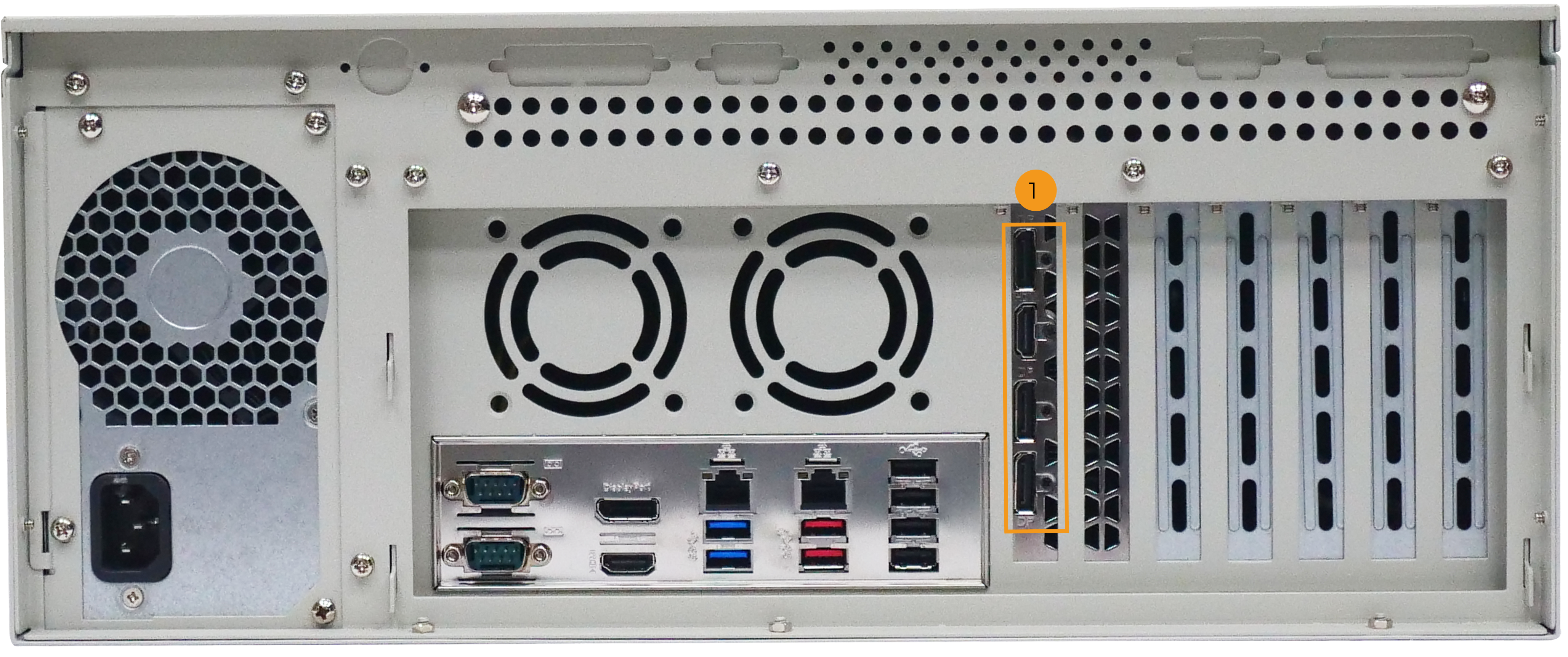
HDMIまたはDPケーブルの接続ポートを確認
ケーブルは必ずディスクリート GPU側のポート(下図1)に接続してください。
グラフィックドライバーを確認
方法1:
-
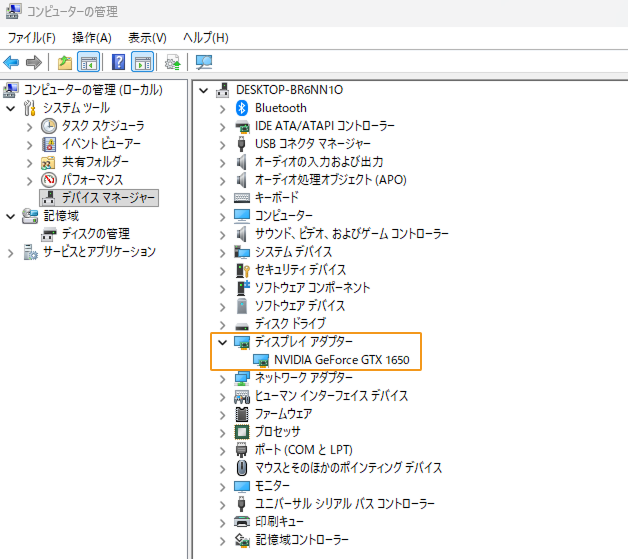
デバイスマネージャーを開き、ディスプレイアダプター を展開します。
-
表示内容からグラフィックドライバーの状態を確認します。
-
「NVIDIA GeForce xxxx」のみ表示されている場合、ドライバーは正常にインストールされています。
-
「Microsoft 基本ディスプレイドライー」と表示されている、またはグラフィックスカード名の横に黄色い感嘆符が表示されている場合、ドライバーが正しくインストールされていないか問題があるため、更新または再インストールが必要です。
-
方法2:
-
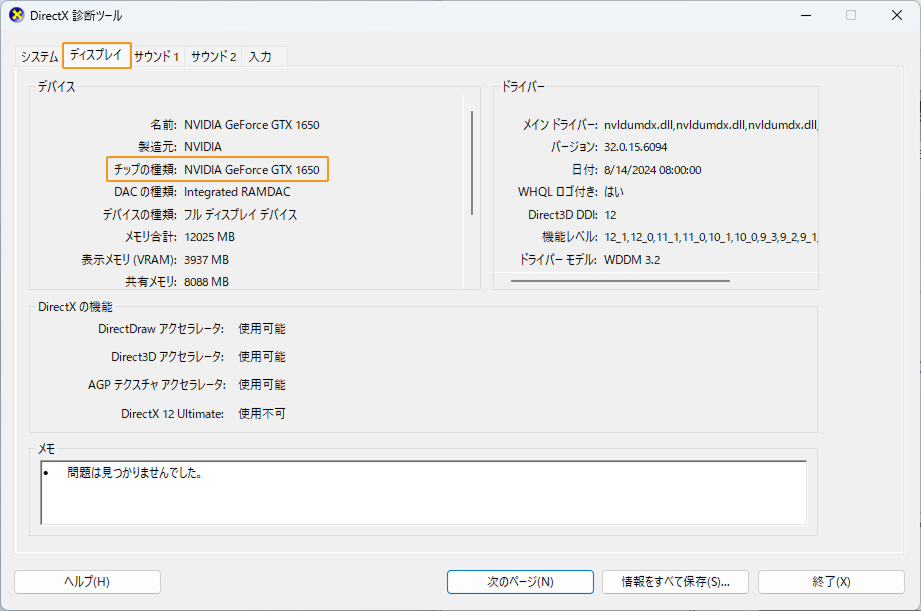
ショートカットキー Win +R で実行画面を開き、名前 に DxDiag を入力し、Enter を押して Dirext X診断ツール を開きます。
-
ディスプレイ タブに切り替え、グラフィックスカードの情報を確認します。
-
デバイス欄の チップの種類 がGPU型番です。
-
ドライバーのバージョンが古い、または表示が異常な場合、それを更新または再インストールする必要があります。
-
グラフィックドライバーを更新
方法1:
-
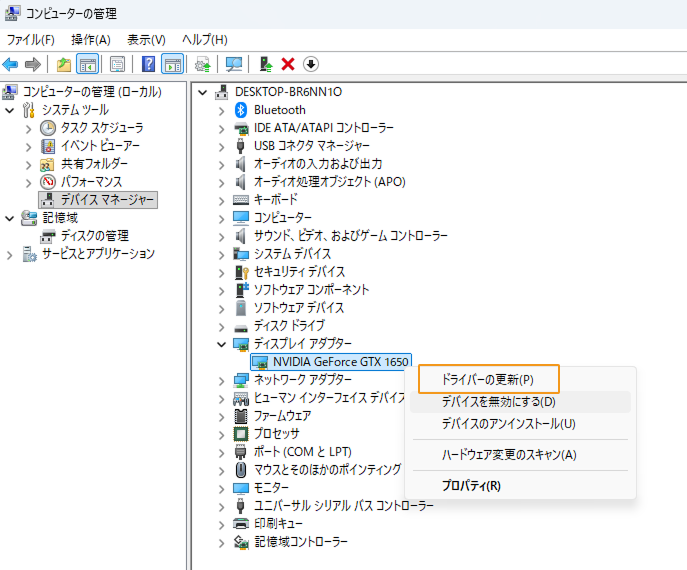
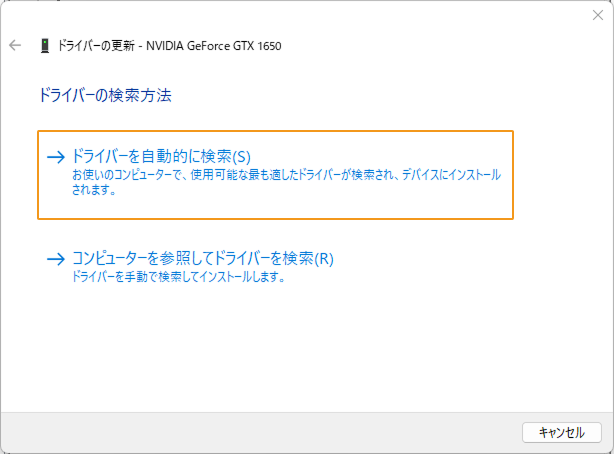
デバイスマネージャーのディスプレイアダプターで、対象のグラフィックスカードを右クリックし、ドライバーの更新 を選択します。
-
表示されるウィンドウで「ドライバーを自動的に検索」を選択します。システムがオンラインで最新のドライバーを検索し、インストールを試みます。最新のドライバーが見つからなかった場合は、方法2を参照して手動でダウンロード・更新してください。
方法2:
NVIDIA 公式サイト にアクセスし、GPUの型番とOSバージョンに応じた最新のドライバーをダウンロード・インストールします。詳細な手順は、グラフィックドライバーを更新 をご参照ください。
グラフィックスカード表示設定を実行
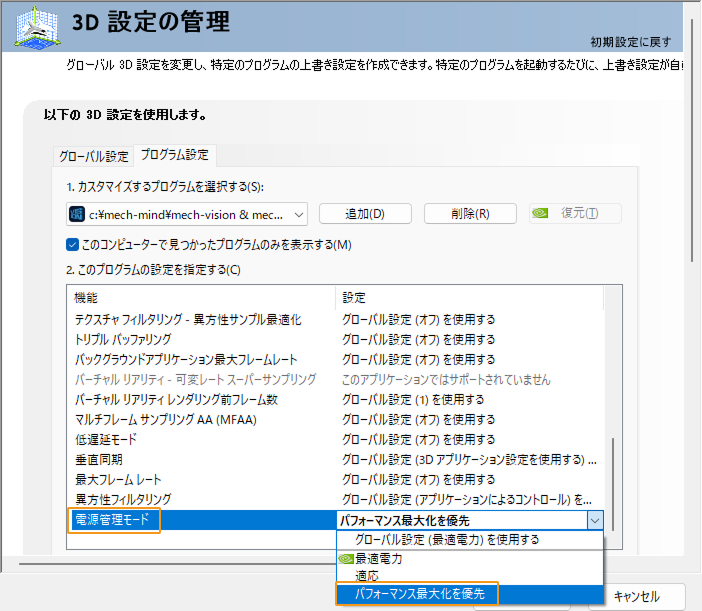
ドライバーが正常にインストールされた後、「OpenGL レンダリングGPU」および「パフォーマンス最大化を優先」 を有効にする必要があります。設定手順は以下の通りです。
-
IPCのデスクトップで右クリックし、NVIDIA コントロールパネル を選択します。
-
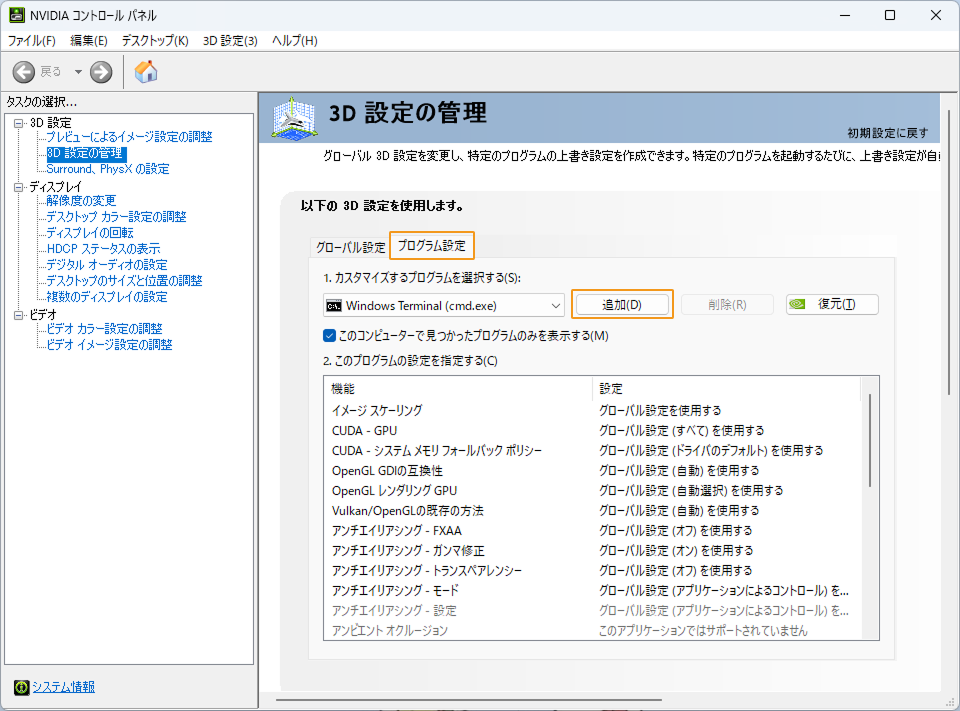
3D設定 の下にある 3D設定の管理 を選択します。
-
右側の画面で プログラム設定 タブに切り替えます。
-
カスタマイズするプログラムを選択する でMech-VisionまたはMech-Vizを追加します。追加手順は次の通りです。
-
追加 をクリックして追加画面に入ります。
-
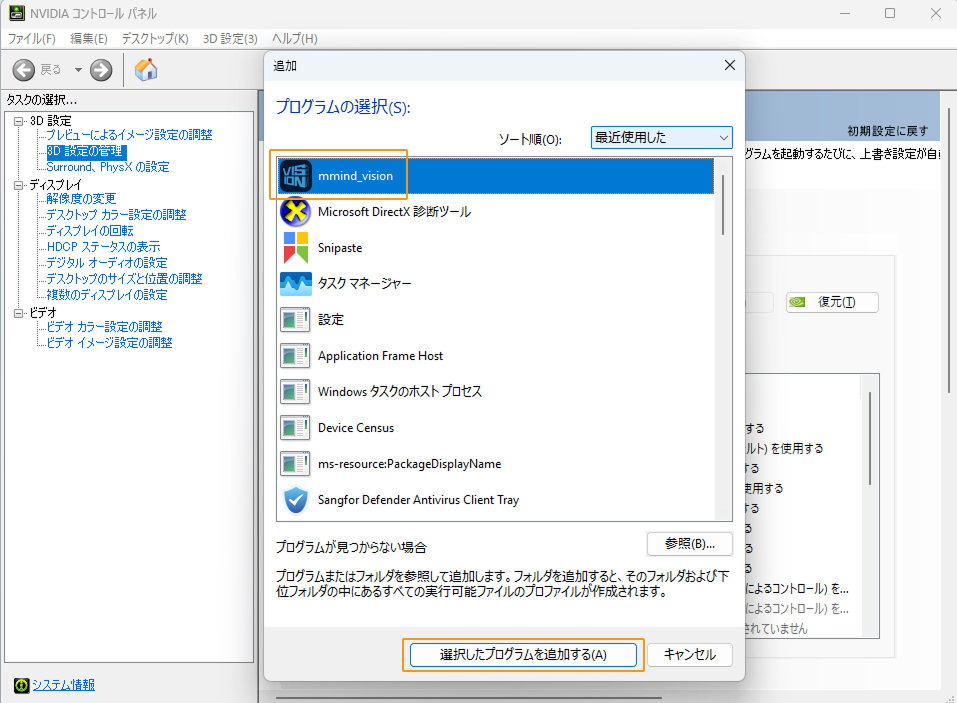
表示されたウィンドウで該当プログラム(mmind_vision.exeまたはmmind_viz.exe)を選択し、選択したプログラムを追加する をクリックします。
-
-
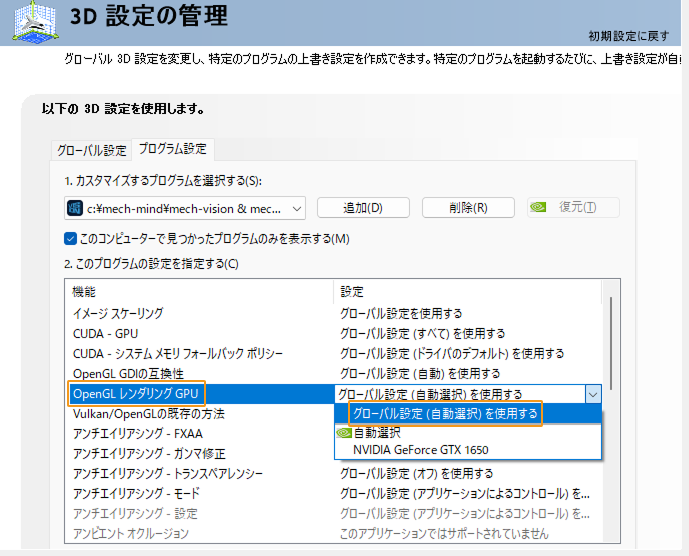
このプログラムの設定を指定する で、以下のパラメータを設定します。
-
OpenGLレンダリング GPU を グローバル設定(自動選択)を使用する に設定します。
-
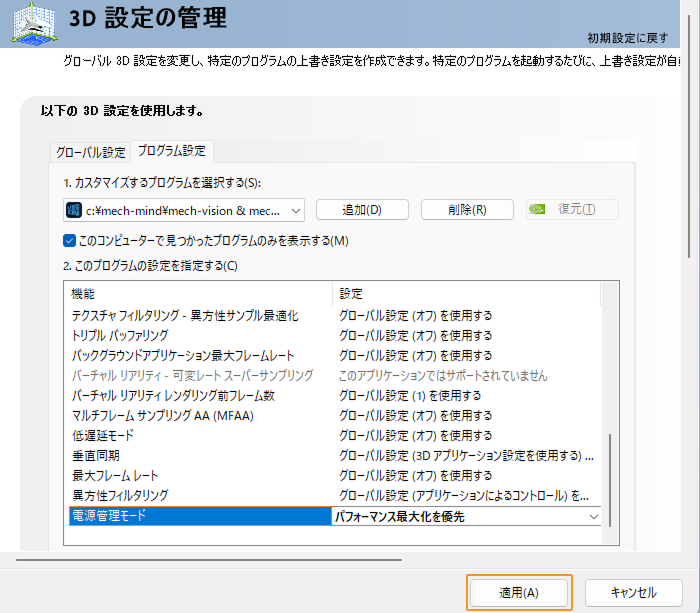
電源管理モード を パフォーマンス最大化を優先 に設定します。
-
-
設定が完了したら、適用 をクリックして変更を完了します。
|
ドライバーをインストールした後は、Mech-Mindソフトウェアを再起動してからご使用ください。 |
ディスクリート GPUなし(内蔵 GPUのみ)の場合
HDMIまたはDPケーブルの接続ポートを確認
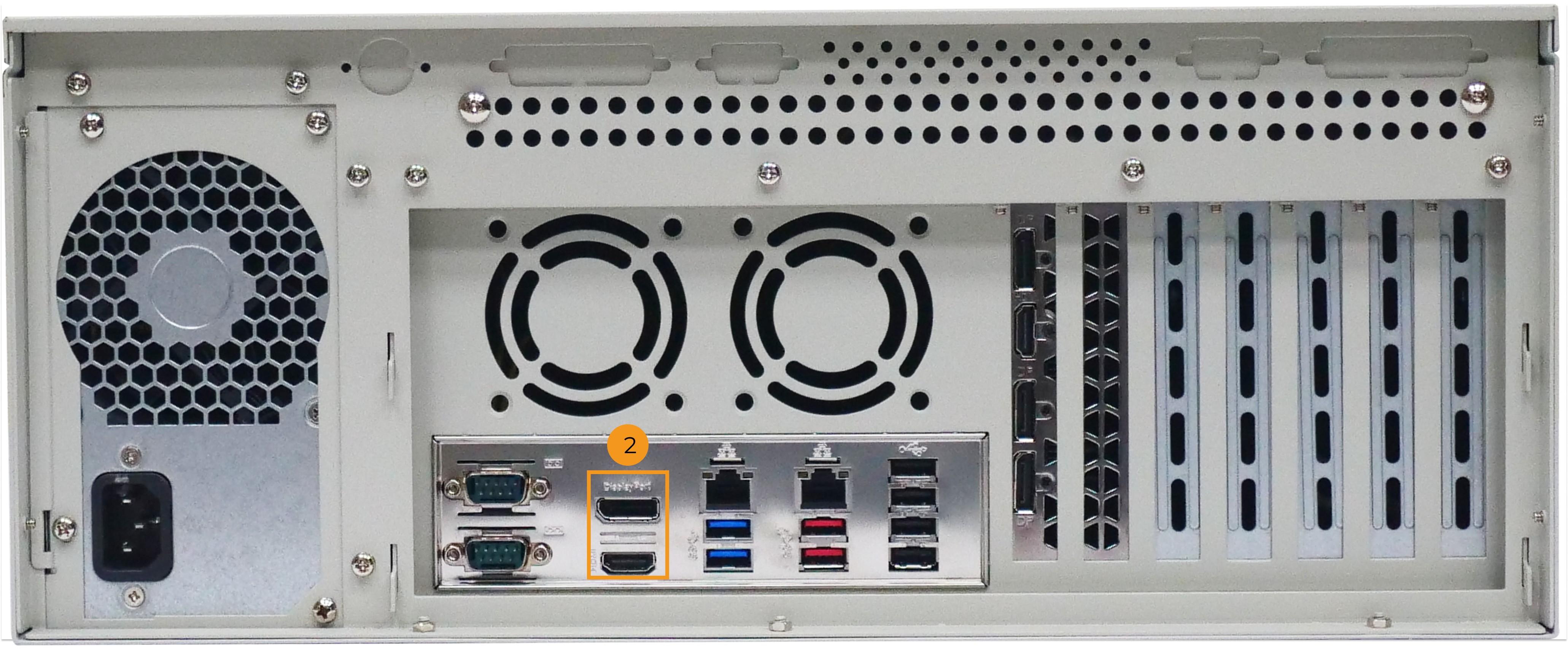
IPCにディスクリート GPUが搭載されていない場合、HDMIまたはDPケーブルはマザーボードのポート(下図2)に接続する必要があります。
グラフィックドライバーを確認
方法1:
-
デバイスマネージャーを開き、ディスプレイアダプター を展開します。
-
表示内容からグラフィックドライバーの状態を確認します。
-
Intel(R) UHD Graphics xxxxのみ表示されている場合、ドライバーは正常にインストールされています。
-
「Microsoft 基本ディスプレイドライー」と表示されている、またはグラフィックスカード名の横に黄色い感嘆符が表示されている場合、ドライバーが正しくインストールされていないか問題があるため、更新または再インストールが必要です。
-
方法2:
-
ショートカットキー Win +R で実行画面を開き、名前 に DxDiag を入力し、Enter を押して Dirext X診断ツール を開きます。
-
ディスプレイ タブに切り替え、グラフィックスカードの情報を確認します。
-
デバイス欄の チップの種類 がGPU型番です。
-
ドライバーのバージョンが古い、または表示が異常な場合、それを更新または再インストールする必要があります。
-
グラフィックドライバーを更新
方法1:
-
デバイスマネージャーのディスプレイアダプターで、対象のグラフィックスカードを右クリックし、ドライバーの更新 を選択します。
-
表示されるウィンドウで「ドライバーを自動的に検索」を選択します。システムがオンラインで最新のドライバーを検索し、インストールを試みます。最新のドライバーが見つからなかった場合は、方法2を参照して手動でダウンロード・更新してください。
方法2:
Intel 公式サイトにアクセスし、GPUの型番とOSバージョンに応じた最新のドライバーをダウンロード・インストールします。
|
ドライバーをインストールした後は、Mech-Mindソフトウェアを再起動してからご使用ください。 |
ソフトウェアのメモリ使用量が増加し続ける(NVIDIAドライバーの互換性問題)
問題
ソフトウェア(Mech-Vision、Mech-Viz、Mech-Vision)を起動すると、メモリ使用量が増加し続けます。プロジェクトを実行していない場合や、Modbus通信のみを有効にしている場合でも発生することがあります。タスクマネージャーでは、ソフトウェアプロセスのメモリ使用量が継続的に増加していることを確認でき、最終的にシステムの動作が遅くなったり、ソフトウェアがクラッシュしたりする可能性があります。
考えられる原因
NVIDIAグラフィックスドライバーの57x以降のバージョンには、既知のメモリリーク問題があります。この問題はMech-Mindのソフトウェア自体に起因するものではなく、OpenGLによるレンダリング時にNVIDIAドライバーがリソースを適切に解放しないことが原因です。
トラブルシューティング手順
-
コマンドプロンプトを開き、
nvidia-smiを入力して、現在のNVIDIAドライバーのバージョンを確認します。NVIDIAコントロールパネルの左下でも、ドライバーのバージョンを確認できます。
-
ドライバーのバージョンが57x以降(572.xx、576.xxなど)の場合、ドライバーの互換性問題によってメモリリークが発生している可能性があります。
解決方法
以下の方法を順にお試しください。
方法1:NVIDIAのスレッド最適化を無効にする(推奨、ドライバーの再インストール不要)
-
デスクトップを右クリックし、NVIDIAコントロールパネル を選択します。
-
左側のナビゲーションから 3D設定の管理 を選択します。
-
グローバル設定 タブで、スレッドした最適化 を探します。
-
スレッドした最適化 を 自動 から オフ に変更します。
-
適用 をクリックし、ソフトウェアを再起動します。
方法2:NVIDIAドライバーを以前のバージョンに戻す
方法1で問題が解決しない場合は、NVIDIAドライバーを57xより前のバージョン(475.14など)に戻すことを推奨します。
-
NVIDIA公式Webサイト にアクセスし、57xより前のバージョンのドライバーをダウンロードします。
-
ドライバーの残存ファイルによる競合を避けるため、DDU(Display Driver Uninstaller)を使用して、セーフモードで現在のドライバーを完全に削除してから、以前のバージョンをインストールすることを推奨します。
方法3:NVIDIA Appのオーバーレイを無効にする
新しいバージョンのNVIDIA Appに搭載されているオーバーレイ(Overlay)機能も、メモリリークの原因となる可能性があります。
-
NVIDIA Appを開きます。
-
設定 を開きます。
-
ゲーム内オーバーレイ(In-Game Overlay)を オフ にします。
|
この問題はNVIDIAドライバーの既知の問題であり、Mech-Mindソフトウェアの機能や精度には影響しません。上記の方法を試しても問題が解決しない場合は、Mech-Mindのテクニカルサポートまでお問い合わせください。 |