Mech-Eye Viewer を起動できない
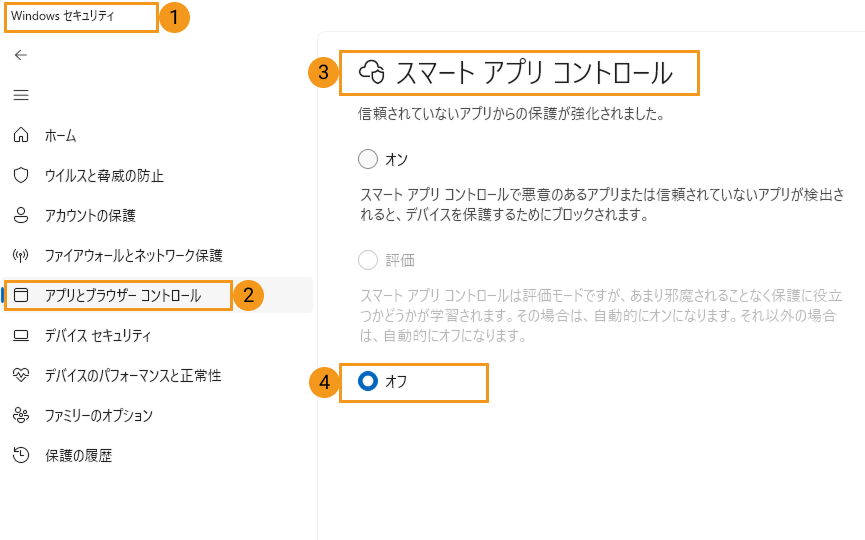
Windows セキュリティセンターによって Mech-Eye Viewer の起動がブロックされる
事象
Windows 11 オペレーティングシステムを使用している場合、以下の問題が発生する可能性があります。
-
Mech-Eye Viewer アイコンをダブルクリックしても Mech-Eye Viewer を起動できず、Windows セキュリティセンターにこのアプリの一部はブロックされていますと表示されます。
-
インストールパッケージを使用して Mech-Eye Viewer をインストールできません。
グラフィックスカードの間違った設定により、Mech-Eye Viewerを使用できない
事象
Mech-Eye Viewer アイコンをダブルクリックして Mech-Eye Viewer ソフトウェアを起動しても正常に使用できず、以下の事象が発生します。
-
Mech-Eye Viewer を開いてもクラッシュするか真っ白になります。
-
Mech-Eye Viewer を起動しても一部の機能が正常に使用できません。
解決方法
まず、グラフィックスカードのドライバが正しくインストールされているかどうかを確認します。確認手順は以下の通りです。
-
IPC上で PC を右クリックし、管理 を選択してコンピュータの管理画面にアクセスします。
-
を順番にクリックし、インストールされているグラフィックスカードのドライバーを表示します。
-
ディスプレイアダプターの下に NVIDIA GeForce xxxx とだけ表示されていれば、グラフィックスカードのドライバーは正常にインストールされています。
-
独立したグラフィックスカード(GPU)があるIPCの場合:Microsoft Basic Display Adapter が表示される場合、グラフィックスカードドライバーがインストールされていないため、グラフィックスカードドライバーを再インストールする必要があります。Windows の自動更新またはサードパーティのドライバーソフトウェアを使用してドライバーを更新できます。
-
独立したグラフィックスカード(GPU)がないIPCの場合:CPU に対応するドライバーをダウンロードする必要があります。
-
グラフィックスカードのドライバーが正常にインストールされていることを確認したら、「OpenGL レンダリングGPU」および「高パフォーマンス」を有効にします。設定手順は以下の通りです。
-
IPCのシステムトレイにある
 をクリックして NVIDIA コントロールパネルを表示します。
 -
3D設定 で 3D設定の管理 を選択します。
-
右側の画面で プログラム設定 タブに切り替えます。
-
Mech-Eye Viewer をカスタマイズするプログラムを選択するに追加します。追加手順は次の通りです。
-
追加 をクリックして追加画面に入ります。
-
画面の右下隅にある 参照 をクリックして Mech-Eye Viewer のインストールパスを選択します。
-
Mech-Eye Viewer.exe をクリックし、選択したプログラムを追加するをクリックします。すると、カスタマイズするプログラムの追加は完了です。
-
-
このプログラム用の設定を指定する で、パラメータを設定します。
-
OpenGLレンダリング GPU を グローバル設定(自動選択)を使用する に設定します。
-
電源管理モード をパフォーマンス最大化を優先 に設定します。
-
-
設定後、適用 をクリックして変更を完了します。
Mech-Eye Viewer が動かない
解決方法
以下の手順でトラブルシューティングを実行してください。
-
カメラハードウェアの取扱説明書とカメラケーブルの配線方法に従って、カメラ LAN ケーブルの接続が正しいかどうか、プラグがしっかり締まっているか、他のケーブルと絡まっていないかなどを確認します。
-
LAN ケーブルが正しく接続および配線されていない場合は、修正してからMech-Eye SDKまたは GenICam 対応ソフトウェアでカメラを再度接続してから、問題が解決されたかどうかを確認します。
-
問題が解決された場合は、トラブルシューティングは終了です。
-
それでも解決しない場合は、手順 2 に進みます。
-
-
カメラ LAN ケーブルが正しく接続および配線されている場合は、手順 2 に進みます。
-
-
コマンドプロンプトでカメラのネットワーク接続の安定性を確認します。
-
コマンドプロンプトを開いて、以下のコマンドを実行します。XXX.XXX.XX.XXをお使いのカメラのIPアドレスに置き換えます。
ping XXX.XXX.XX.XX -t -
コマンドプロンプトに表示されるメッセージを確認します。
-
数秒以内に要求がタイムアウトしましたが表示された場合は、ネットワーク接続が不安定です。カメラの LAN ケーブルを交換するか、スイッチなどの他のネットワークデバイスが正常に動作していることを確認します。それで Mech-Eye SDK または GenICam 対応ソフトウェアでカメラを再度接続してから、問題が解決されたかどうかを確認します。
-
問題が解決された場合は、トラブルシューティングは終了です。
-
それでも問題が解決しない場合は、テクニカルサポートにお問い合わせください。
-
-
コマンドプロンプト に以下のようなメッセージだけが表示された場合、ネットワーク接続が安定しています。テクニカルサポートにお問い合わせください。
XXX.XXX.XX.XX からの応答: バイト=32 時間<1ms TTL=64
XXX.XXX.XX.XX からの応答: バイト=32 時間<1ms TTL=64
XXX.XXX.XX.XX からの応答: バイト=32 時間<1ms TTL=64
-
-