MELFA 표준 인터페이스 통신 구성
이 부분에서는 로봇 표준 인터페이스 프로그램을 MELFA 로봇에 플래싱하고, Mech-Mind 비전 시스템과 로봇 간의 표준 인터페이스 통신 구성을 완료하는 방법을 소개합니다.
| 표준 인터페이스 프로그램을 플래싱하면 로봇의 표준 인터페이스 프로그램과 구성 파일이 로봇 시스템에 반영되어, 비전 시스템과 로봇 간 표준 인터페이스 통신을 구성할 수 있습니다. |
플래싱 전 준비
하드웨어 및 소프트웨어 버전 확인하기
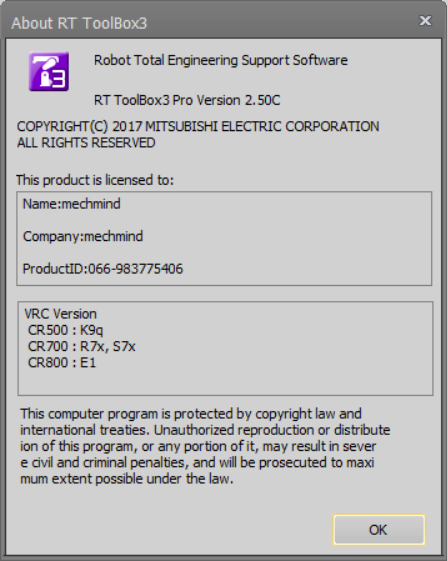
소프트웨어 버전: RT ToolBox3 Pro Version 2.50C
컨트롤러 버전:
-
CR500:K9q
-
CR700:R7x,S7x
-
CR800:E1
버전 정보 확인 절차는 다음과 같습니다:
-
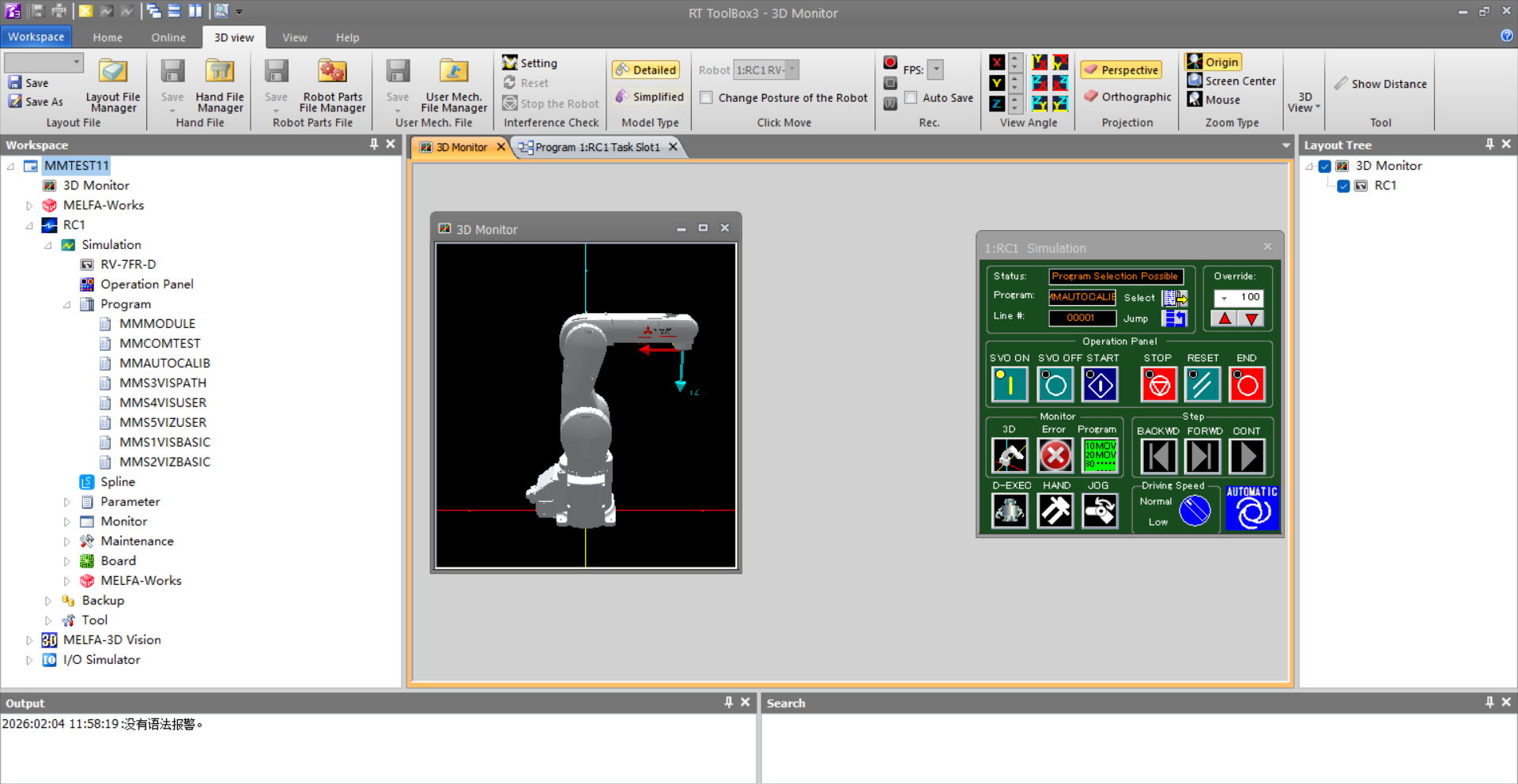
RT ToolBox3 소프트웨어(약칭 "ToolBox3")를 실행합니다.
-
Help 메뉴를 클릭한 뒤 Version Information를 선택하면 됩니다.
네트워크 연결 설정하기
IP 주소 설정하기
ToolBox3를 통해 네트워크를 연결하는 절차는 다음과 같습니다:
-
티치 펜던트에서 로봇 IP 주소를 확인합니다:
-
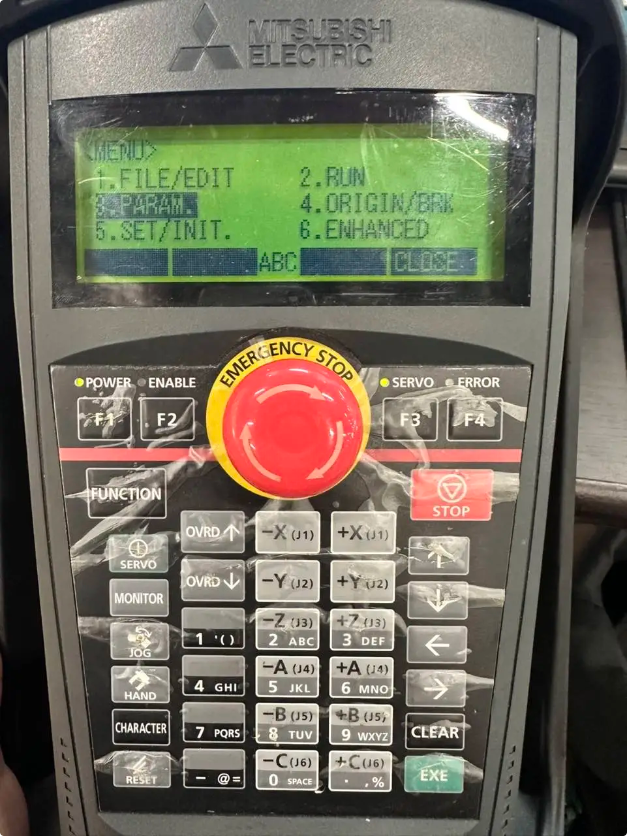
티치 펜던트 메인 메뉴에서 PARAM를 찾아 EXE를 클릭하고 확인합니다.
-
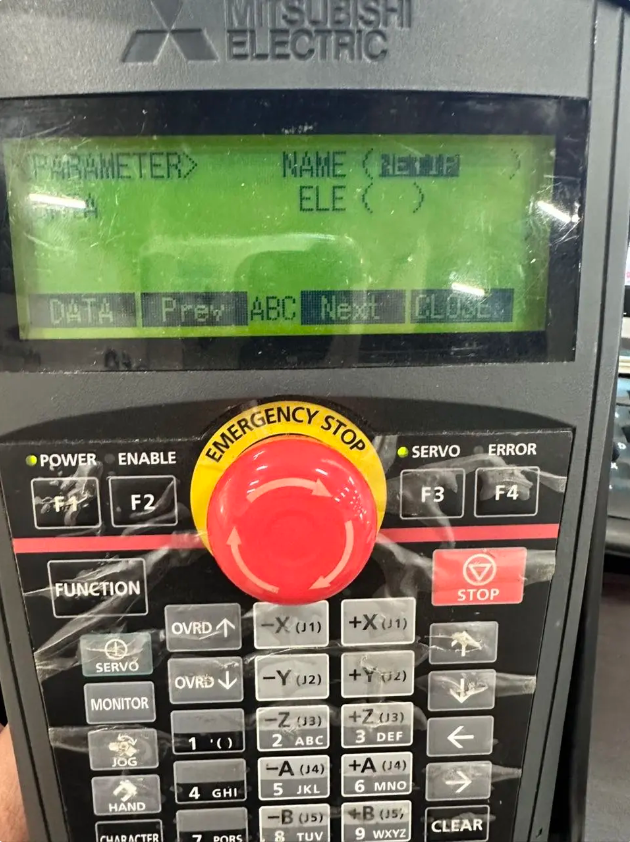
티치 펜던트의 PARAM 페이지로 이동한 다음, NAME 필드에 NETIP 값을 입력하고 EXE를 눌러 확인합니다.
-
그림과 같이 DATA 영역에 로봇 IP 주소가 표시됩니다.
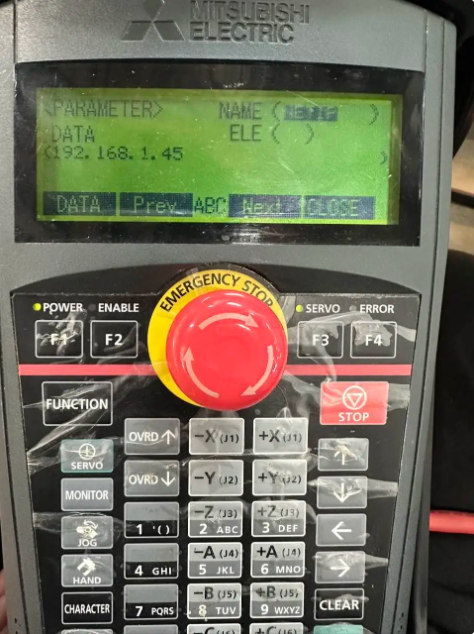
-
|
주의: 티치 펜던트를 사용할 수 없거나 로봇 IP를 확인할 수 없는 경우에는 아래 그림과 같이 mini B 커넥터가 있는 USB 케이블을 사용하여 로봇에 직접 연결할 수 있습니다. 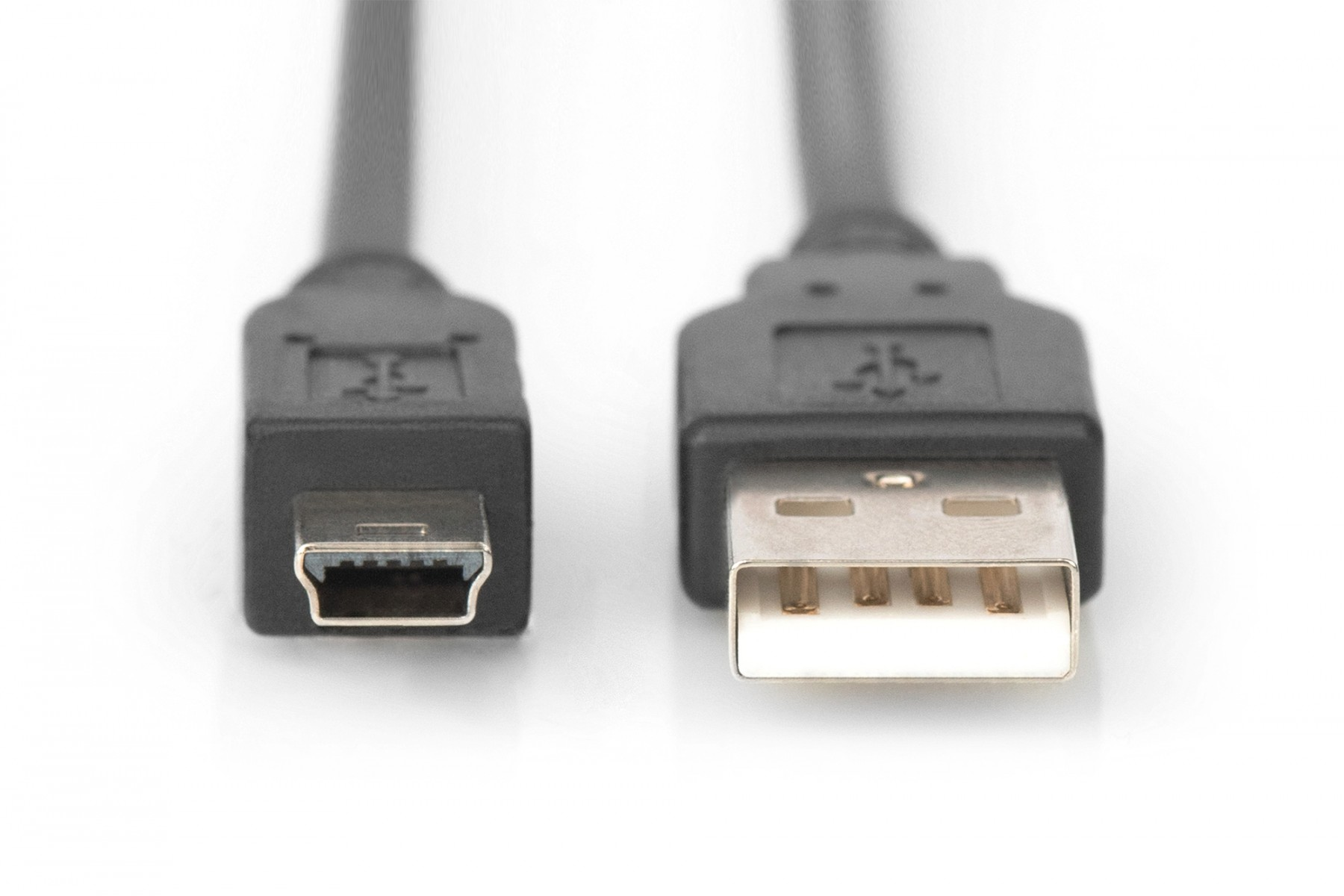
|
-
ToolBox3에서 로봇 프로젝트를 생성합니다:
-
ToolBox3를 실행한 다음, Workspace를 클릭하여 주 메뉴를 열고 New를 클릭합니다.
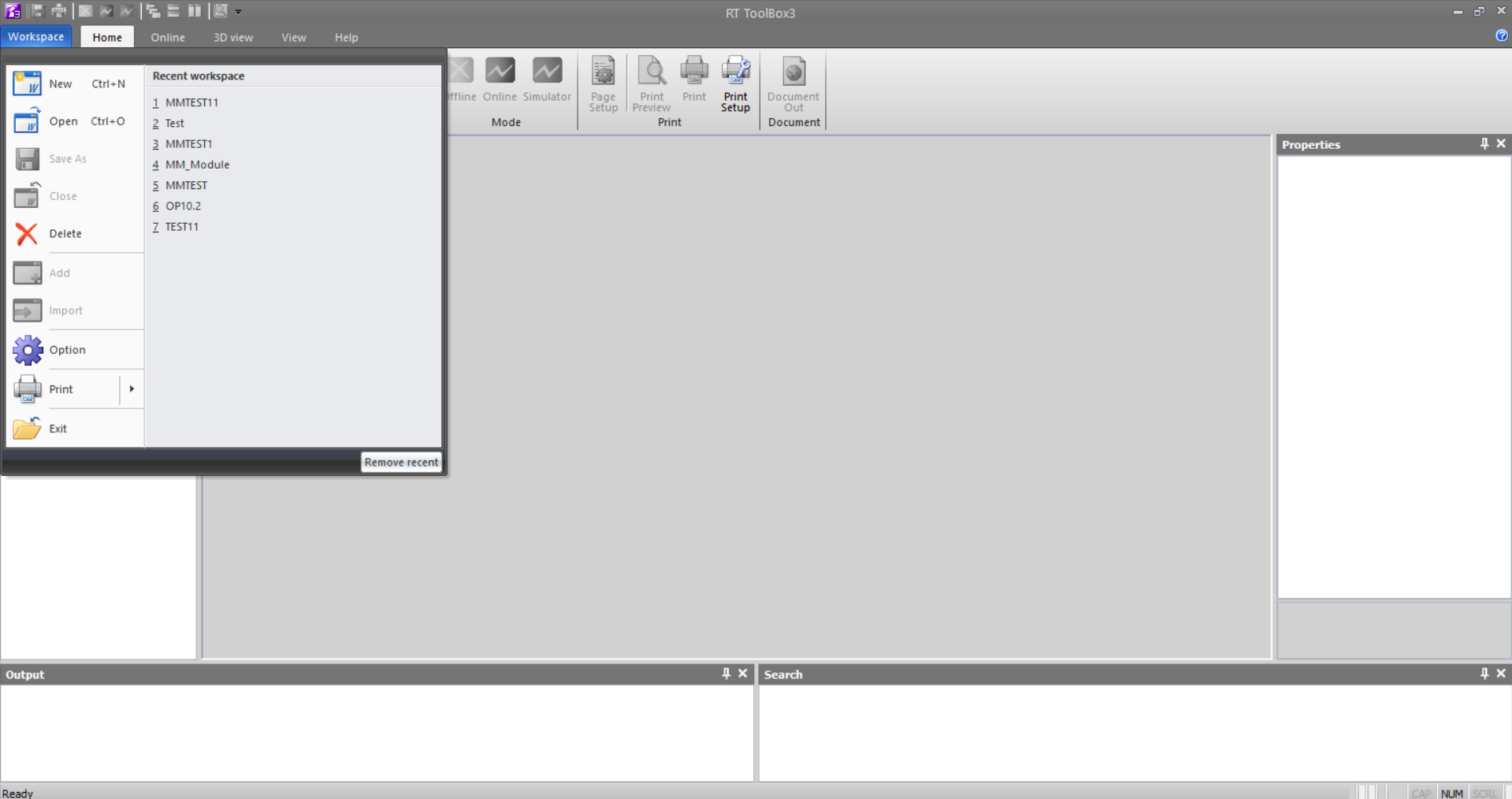
-
팝업 창에서 새 워크스페이스의 경로를 선택하고 워크스페이스 이름을 편집한 다음 OK를 클릭하여 생성을 완료합니다.
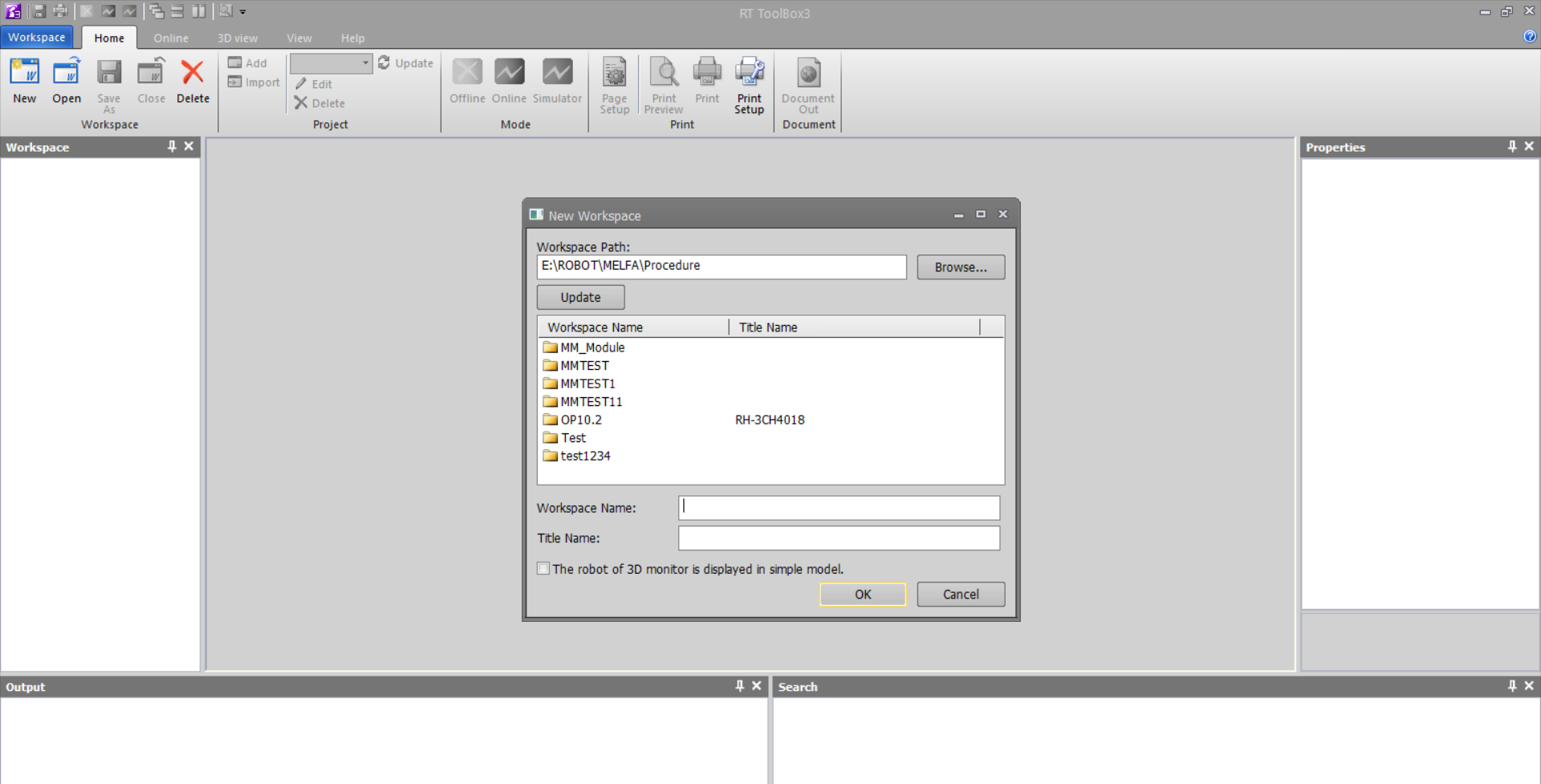
-
워크스페이스를 생성한 후 화면에 Add Project 창의 Overview 단계가 표시됩니다. 프로젝트 이름을 입력한 다음 Next을 클릭합니다.
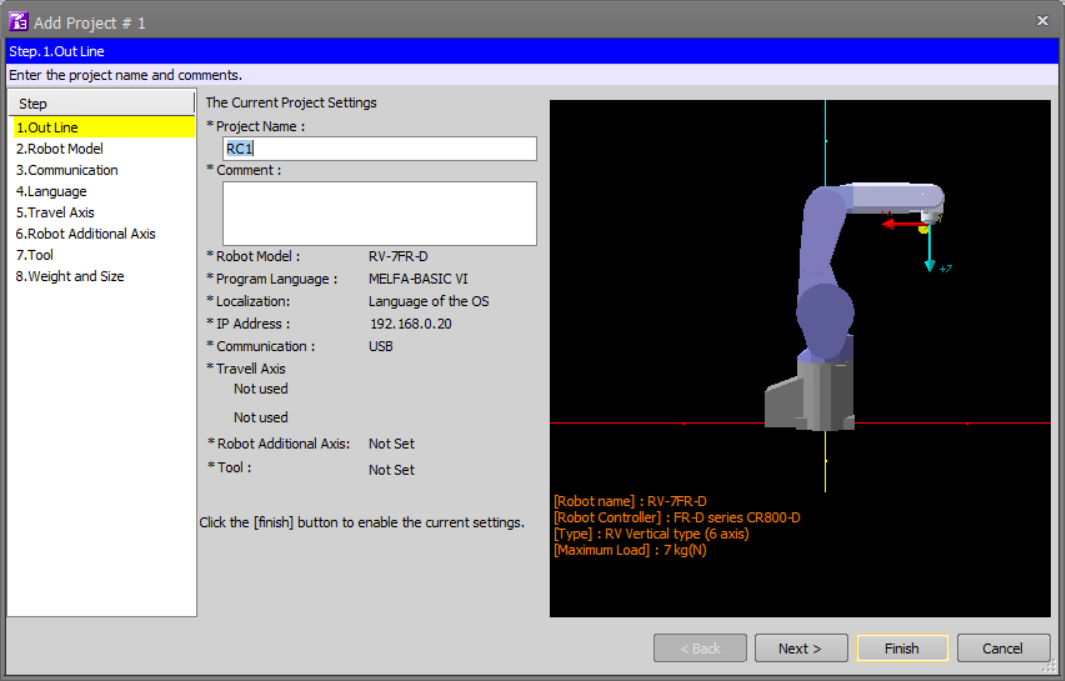
-
Robot Model 단계에서 실제 사용하는 로봇 정보를 바탕으로 현재 단계의 옵션을 설정한 다음 Next을 클릭합니다.
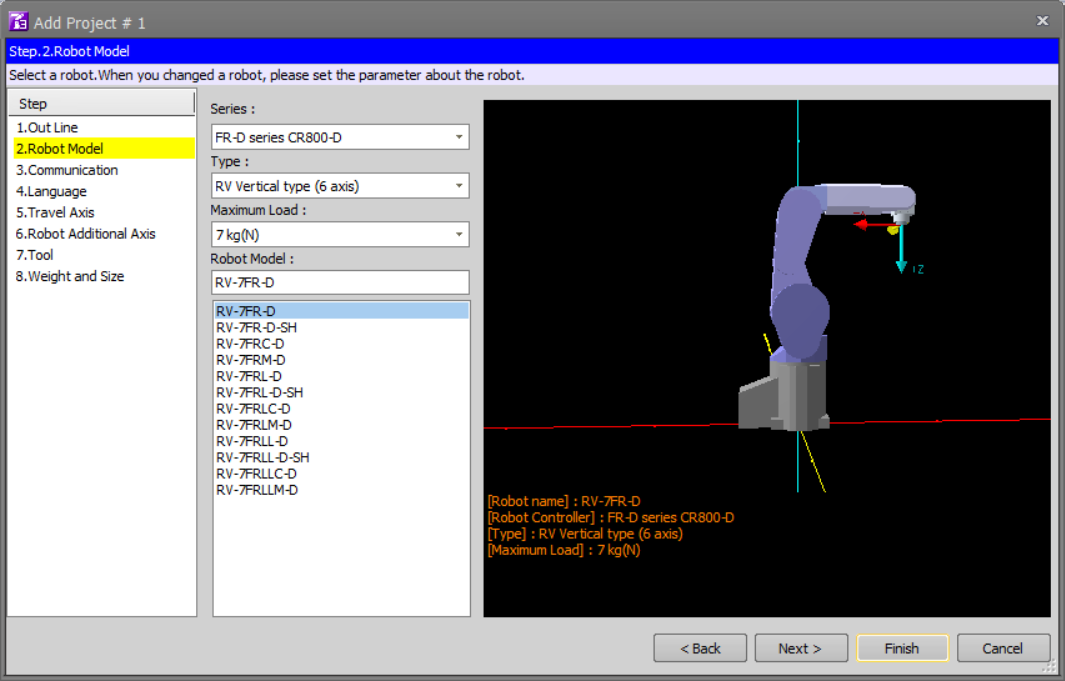
-
Communication 통신 설정 단계에서 IP 주소(티치 펜던트에서 확인)와 TCP 서버 포트 번호를 수정한 다음 Next를 클릭합니다.
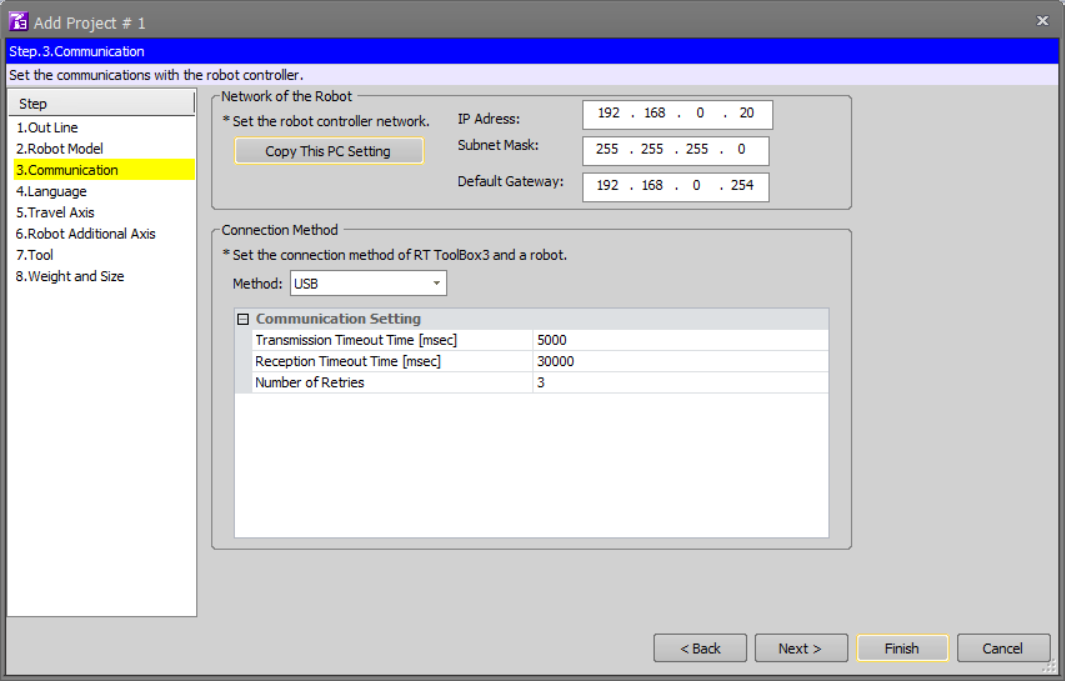
-
Language 단계에서 프로젝트 요구에 따라 Robot Language와 Regional Language를 선택한 다음 Finish 버튼을 클릭하여 프로젝트를 생성합니다.
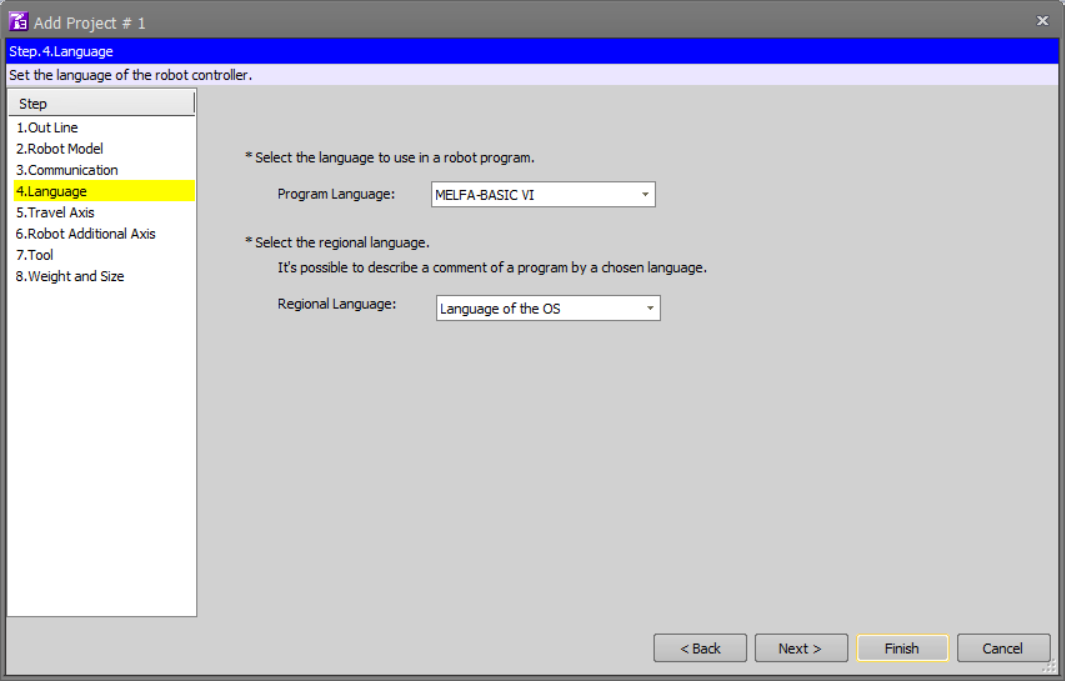
-
하드웨어 연결
네트워크 케이블을 사용하여 로봇 컨트롤러의 LAN 포트와 스위치의 포트를 연결합니다. 로봇 소프트웨어가 설치된 운영 체제와 비전 소프트웨어가 설치된 운영 체제는 모두 네트워크 케이블을 통해 동일한 스위치에 연결되어야 합니다. 아래 그림을 참조하십시오:
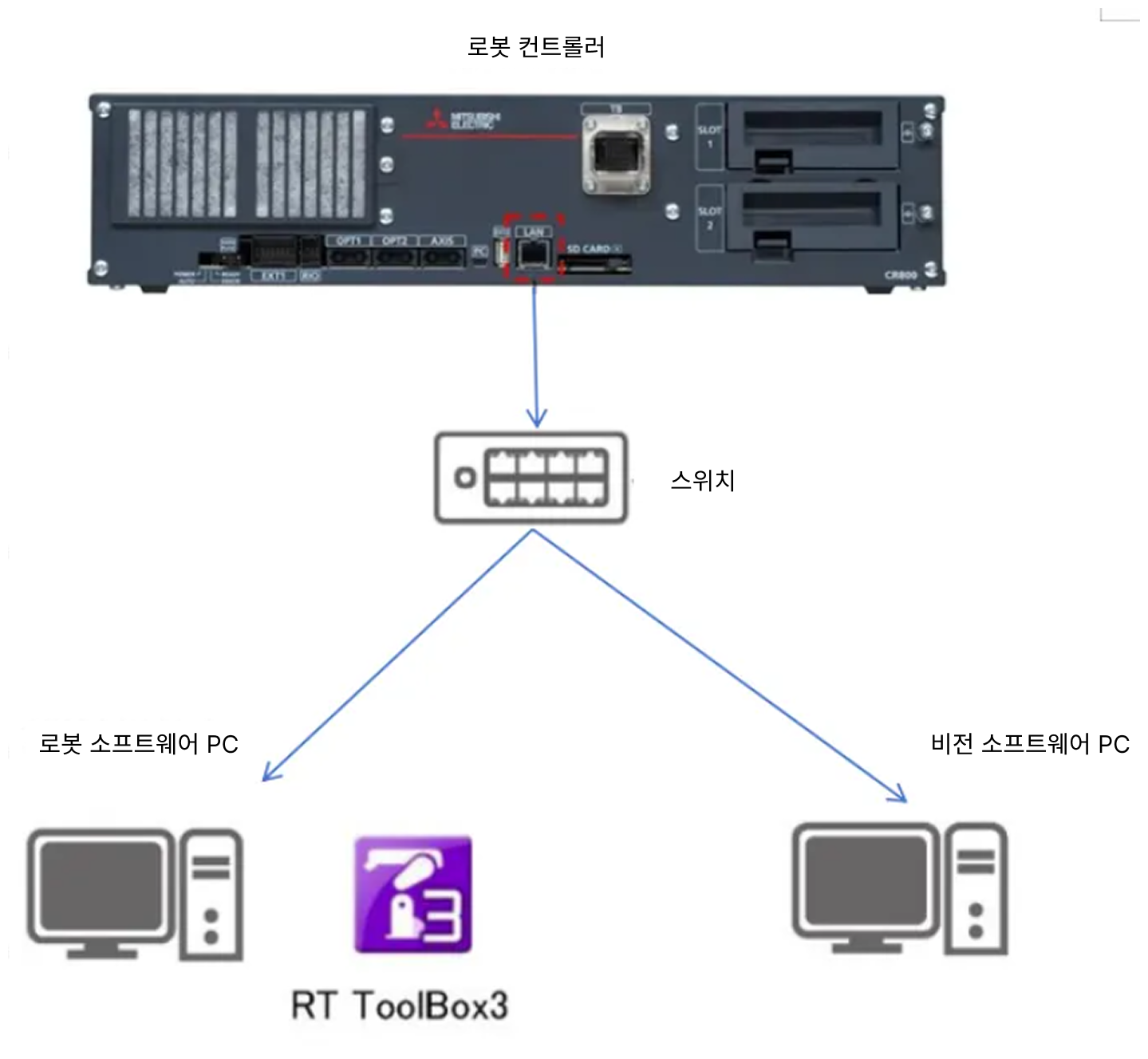
컨트롤러 통신 연결
-
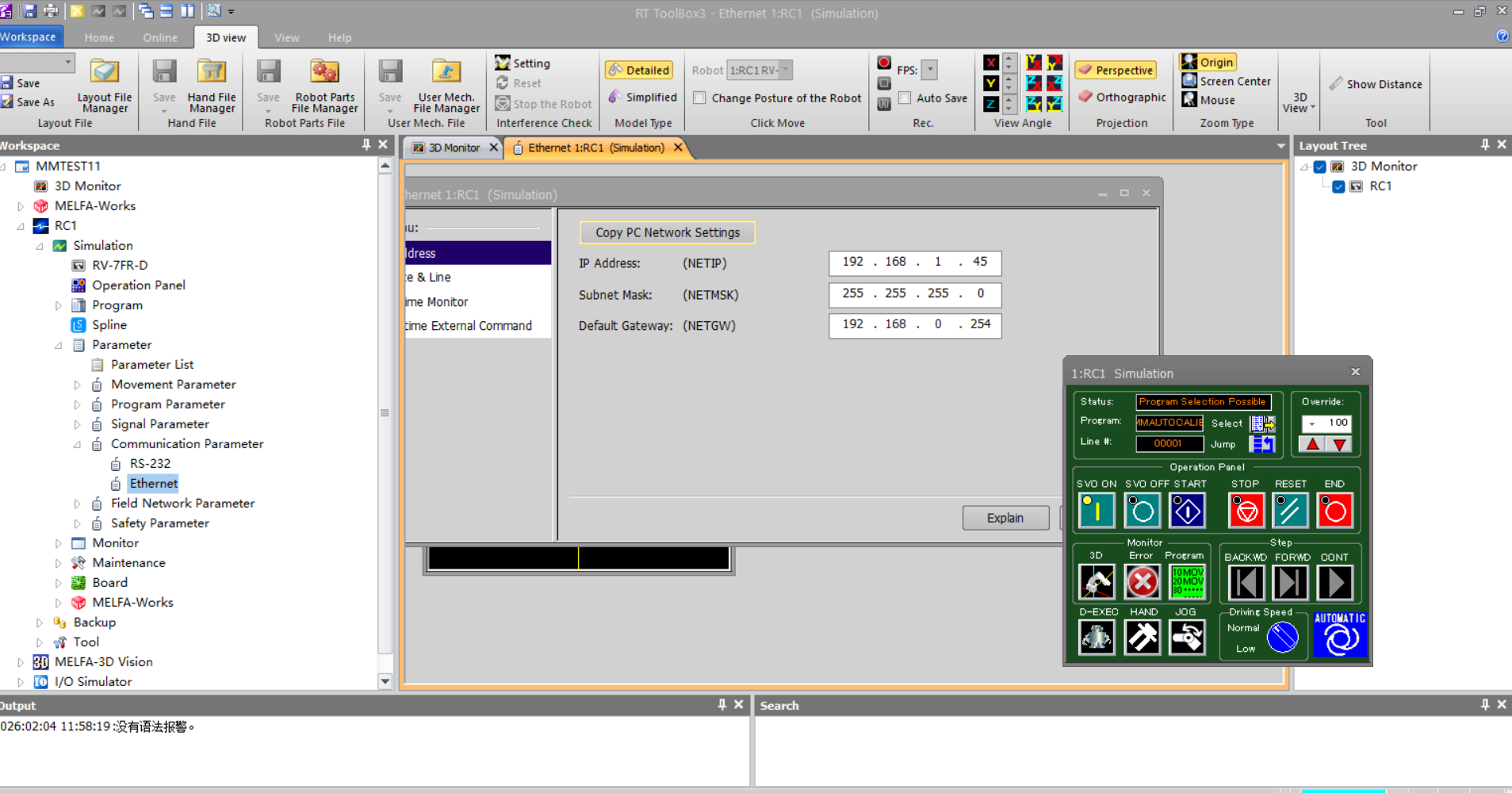
Workspace/Online/Parameters/Communication Parameters 경로에서 Ethernet을 찾아 클릭하여 엽니다. 설정 페이지의 메뉴에서 Device-Port를 선택하여 Device 목록으로 들어갑니다.
-
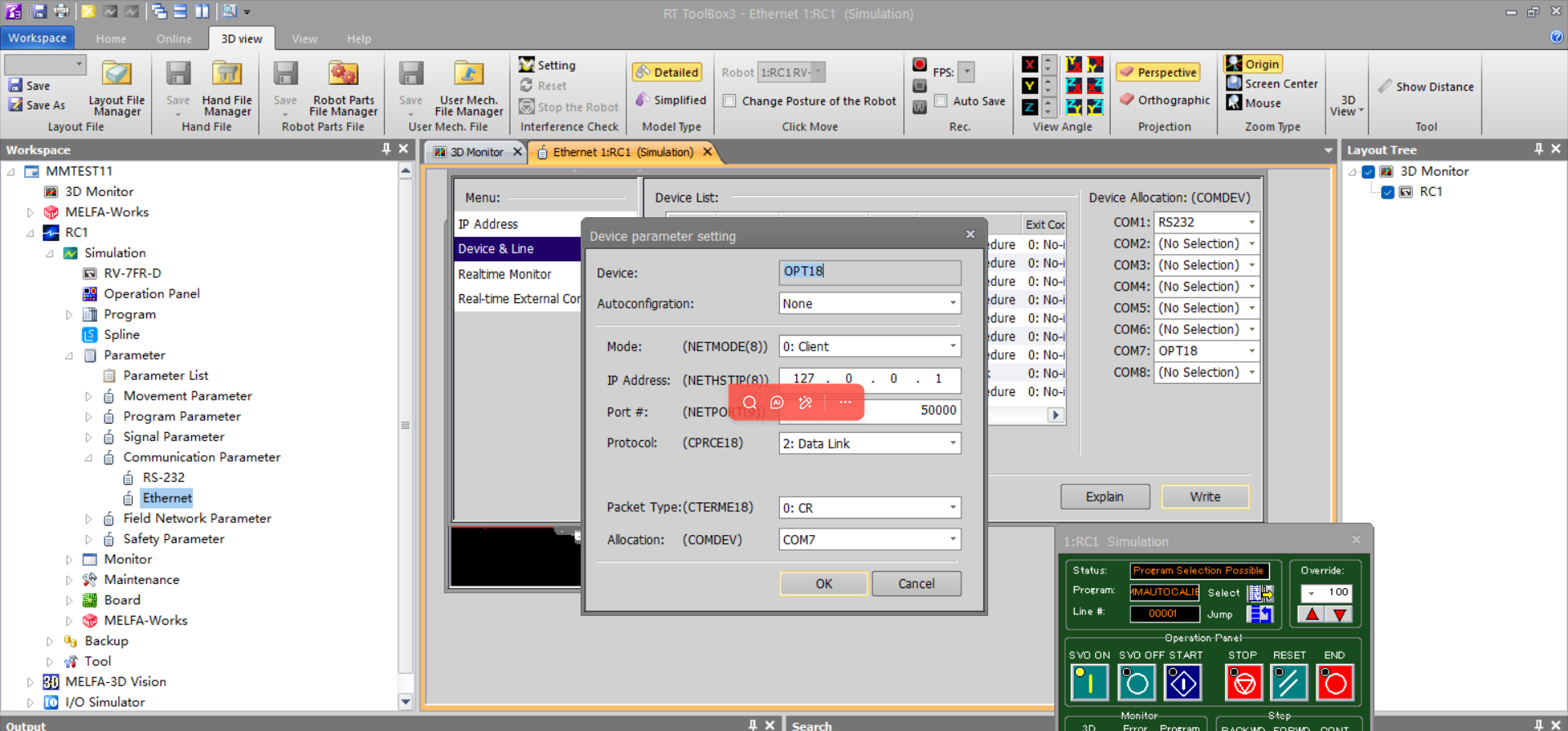
통신 장치로 사용할 OPT 장치를 선택한 다음 Settings 버튼을 클릭하여 Device Parameter Settings을 엽니다. 다음 규칙에 따라 현재 장치의 파라미터를 설정합니다:
-
모드: 클라이언트
-
IP 주소: IPC의 IP 주소
-
포트 번호: 비전 측 포트 번호와 일치하도록 설정합니다
-
프로토콜: 데이터 연결
-
종료 코드: 0: CR
-
할당: COM7
주의: Allocation 옵션에서는 COM7만 컨트롤러와 로봇을 연결하는 시나리오를 지원합니다.
-
로봇 프로그램 백업
-
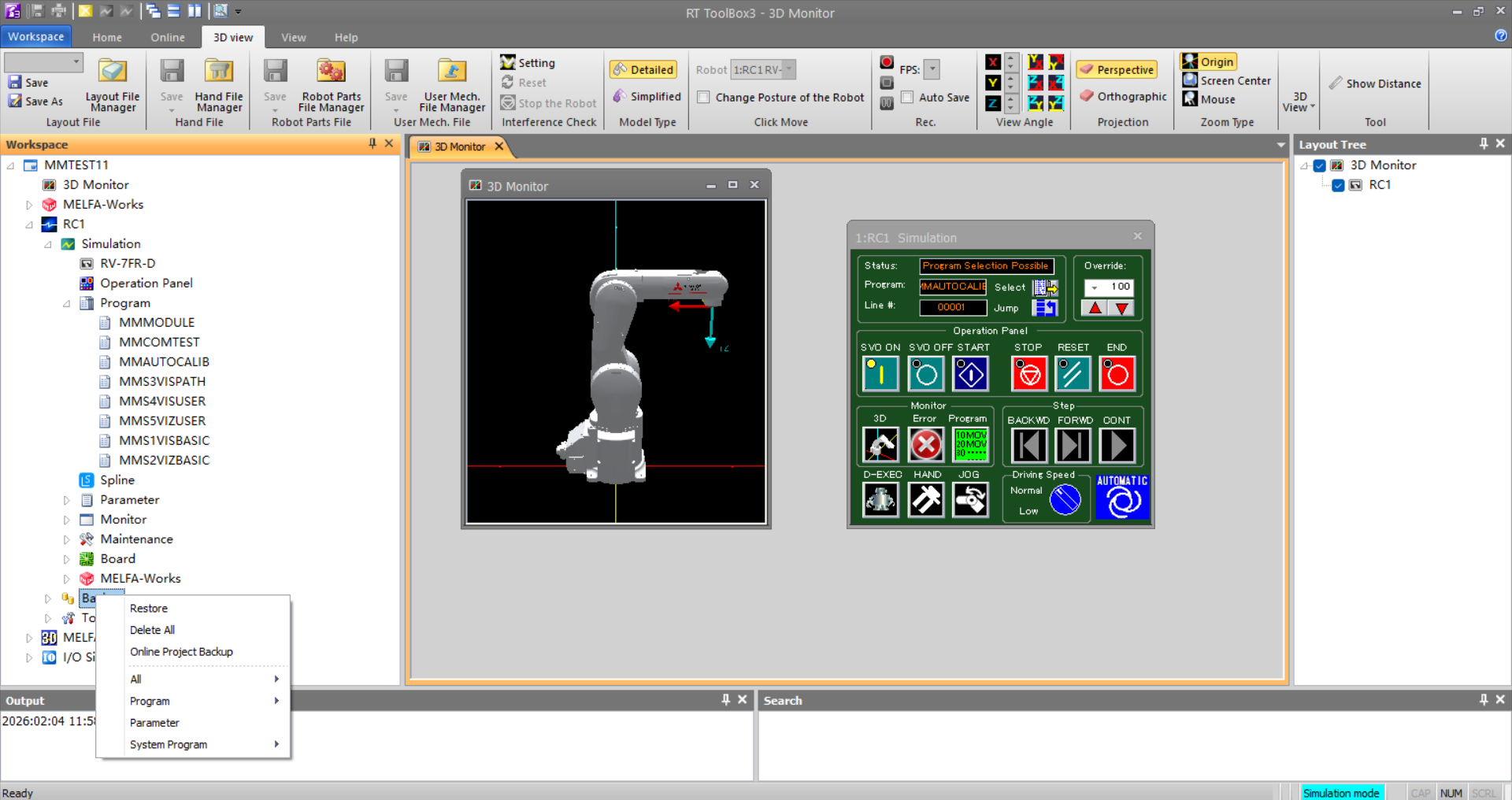
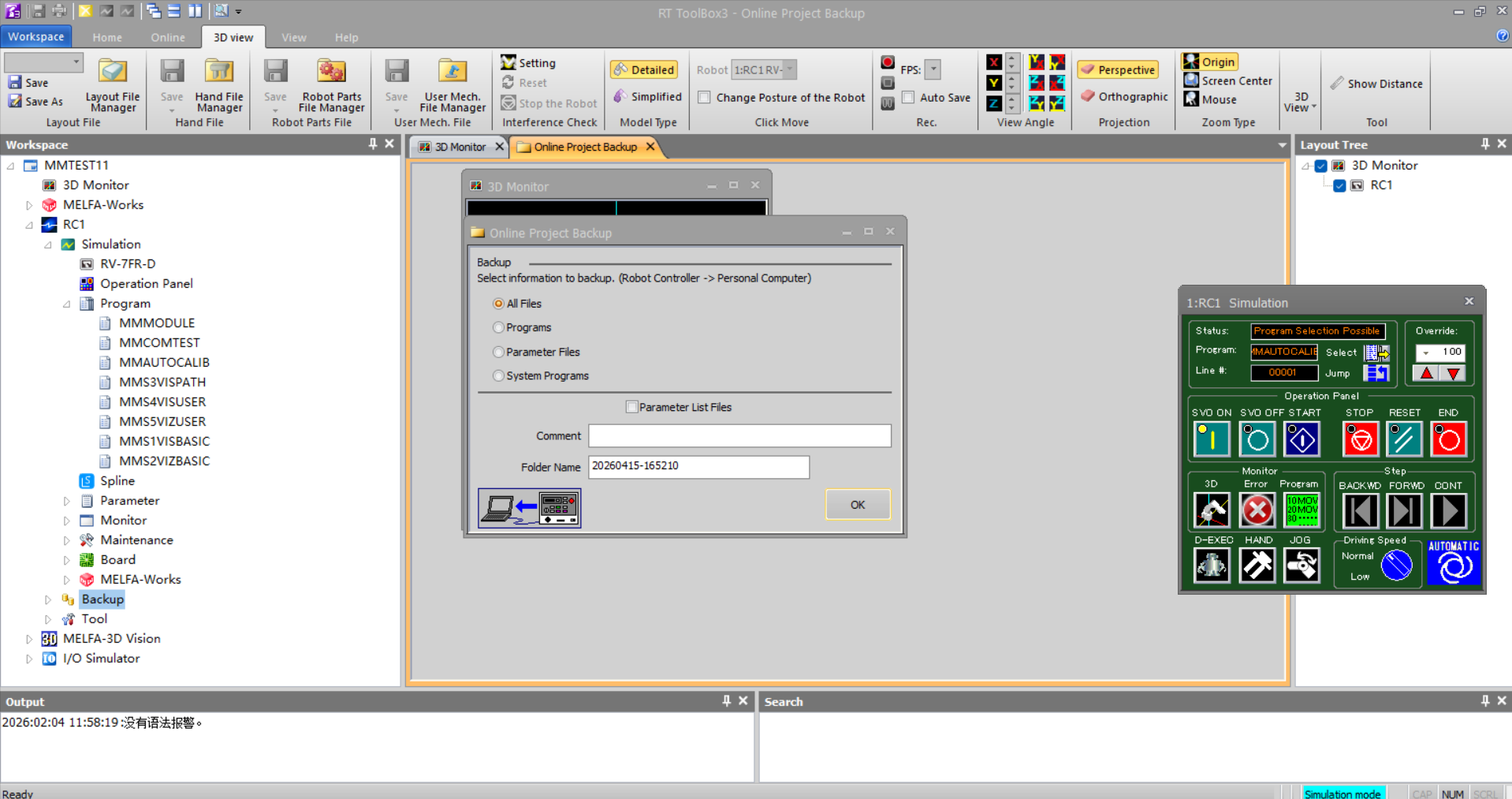
ToolBox3 화면 왼쪽의 Workspace/Project Name/Robot Name/Backup 경로에서 Backup 폴더를 마우스 오른쪽 버튼으로 클릭한 다음 Online Project Backup을 선택합니다.
-
Online Project Backup 페이지에서 Backup를 All Files로 설정했는지 확인하고, 필요에 따라 Comment를 추가하고 Folder Name을 수정한 다음 OK 버튼을 클릭합니다.
-
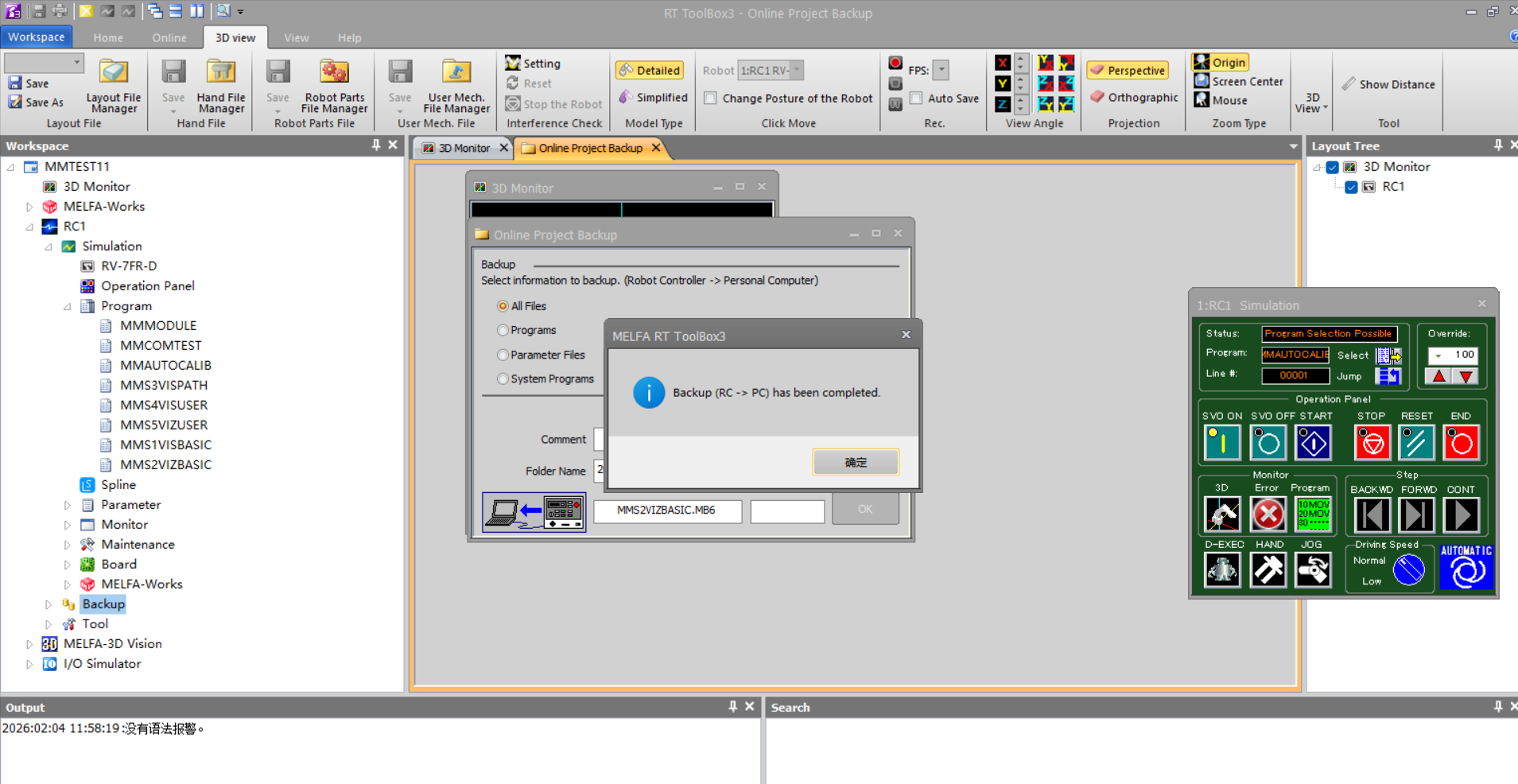
ToolBox3에 백업 완료 메시지가 표시되면 백업이 성공한 것입니다.
-
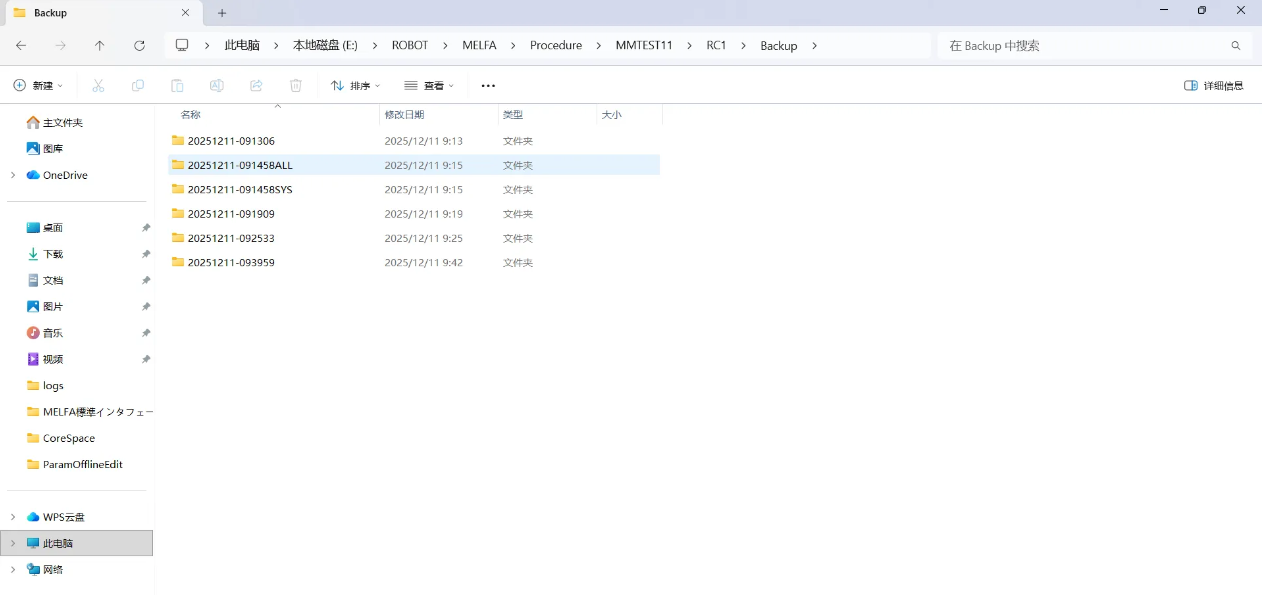
저장된 백업 파일은 프로젝트 파일의 Backup 폴더에서 확인할 수 있습니다. 백업 Folder Name을 따로 수정하지 않은 경우 기본 백업 폴더는 작업한 날짜와 시간을 기준으로 이름이 지정됩니다.
"로봇 통신 구성" 설정하기
-
Mech-Vision 소프트웨어를 시작합니다. 표시되는 인터페이스에 따라 다음의 적절한 방법을 선택하여 솔루션을 생성하십시오.
-
시작 화면이 나타나면 새로운 솔루션 만들기를 클릭하여 새로운 솔루션을 만듭니다.

-
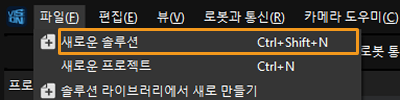
메인 인터페이스가 나타나면 메뉴 바에서 을 차례로 클릭하여 새로운 솔루션을 만듭니다.
-
-
Mech-Vision 툴 바에서 로봇 통신 구성을 클릭합니다.
-
로봇 통신 구성 창에서 다음 구성을 수행합니다.
-
로봇 선택 드롭다운 메뉴를 클릭하고 *목록에 있는 로봇*을 선택한 다음 로봇 모델 선택을 클릭하여 로봇 모델을 선택합니다. 그다음 다음을 클릭합니다.
-
포트 번호는 50000 이상으로 설정하는 것이 좋습니다. 설정된 포트 번호를 다른 프로그램이 사용하고 있지 않은지 확인해야 합니다.
-
(선택 사항) 솔루션을 열 때 인터페이스 서비스 자동 활성화 를 선택합니다.
-
적용을 클릭합니다.
-
-
Mech-Vision 메인 화면에서 툴 바의 "인터페이스 서비스" 기능이 활성화되어 있는지 확인하십시오.
플래싱 파일 준비하기
-
플래싱 프로그램 폴더는 Mech-Vision 및 Mech-Viz 설치 디렉터리의
Communication Component/Robot_Interface/MELFA경로에서 찾을 수 있습니다. -
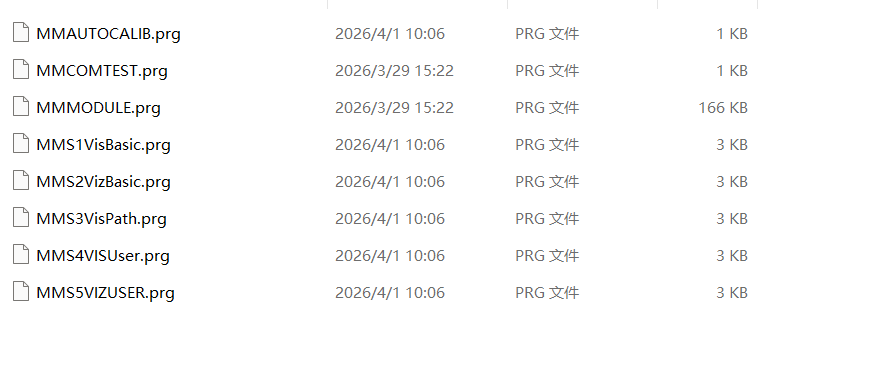
아래 파일을 원하는 폴더로 복사하면 됩니다. 아래 그림에서는 Desktop/MELFA를 예로 사용합니다.
-
MMAUTOCALIB.prg
-
MMCOMTEST.prg
-
MMMODULE.prg
-
MMS1VisBasic.prg
-
MMS2VizBasic.prg
-
MMS3VisBasic.prg
-
MMS4VISUser.prg
-
MMS5VIZUSER.prg
-
로봇에 파일을 플래싱하기
-
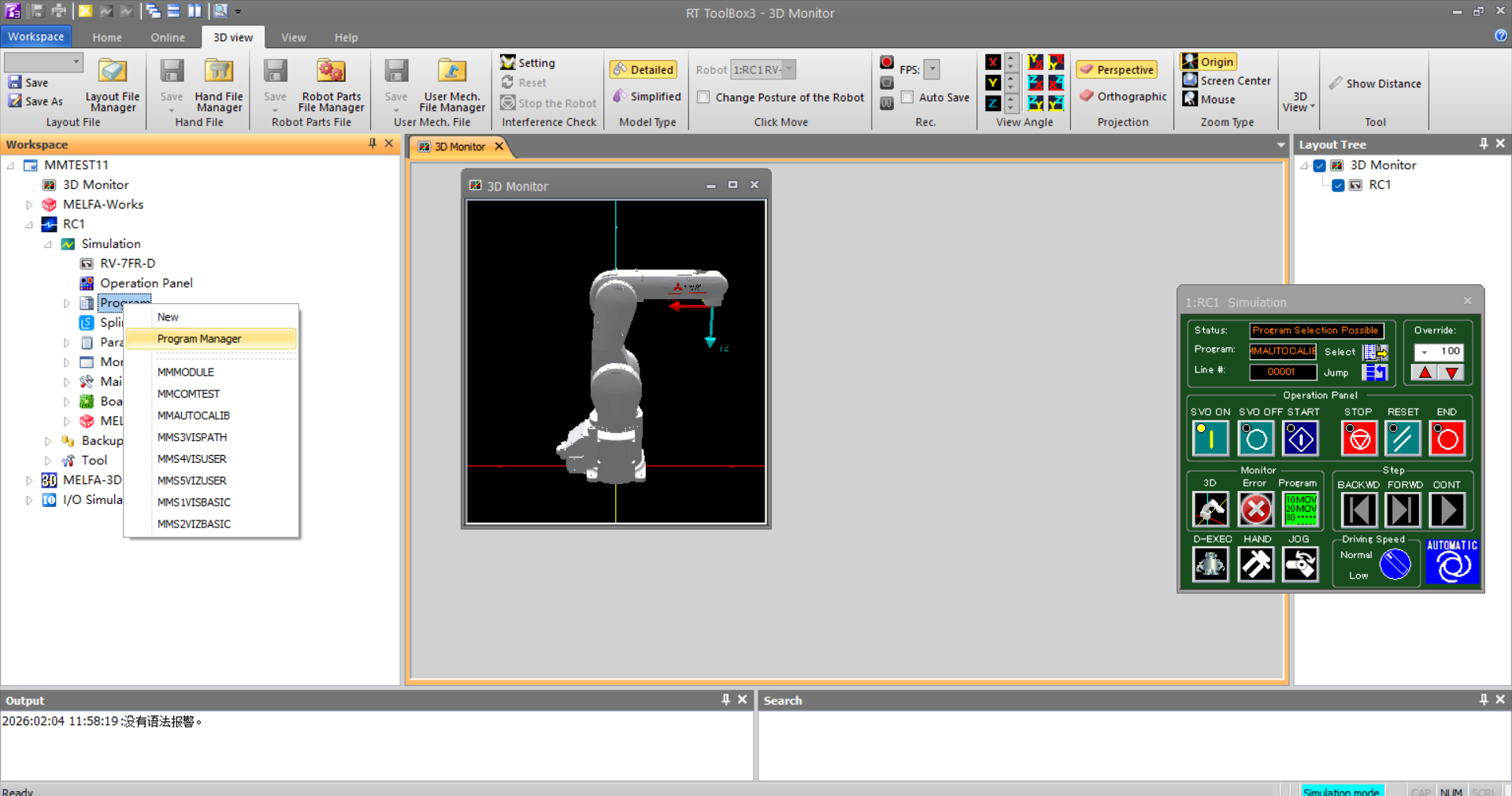
ToolBox3를 실행한 다음, 화면 왼쪽의 Workspace/Project Name/Robot Name/Simulation 경로에서 Program 항목을 찾습니다. 해당 항목을 마우스 오른쪽 버튼으로 클릭하여 메뉴를 연 후 Program Manager를 선택하여 엽니다.
-
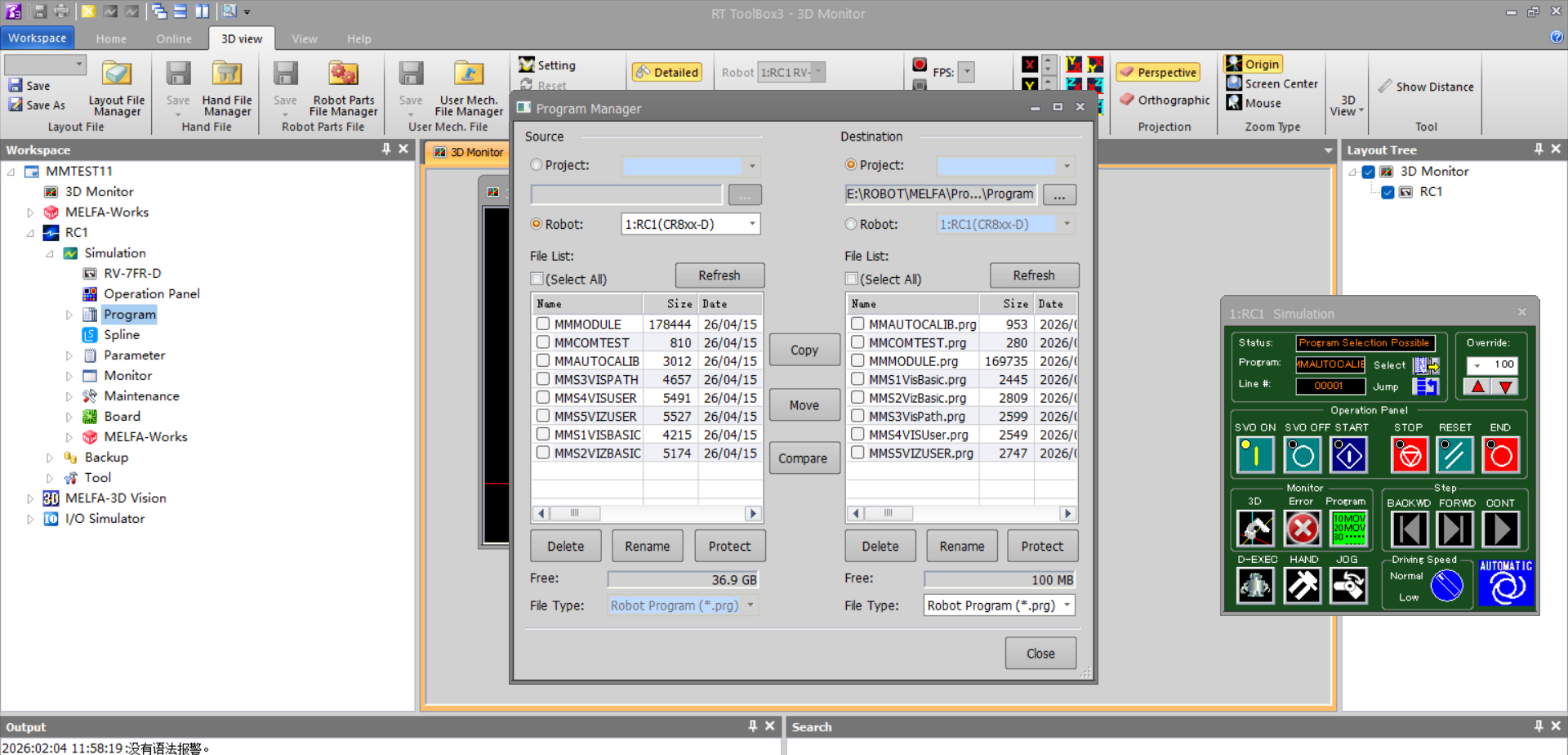
Program Manager 페이지의 Source 영역에서 Project를 선택한 다음 ...를 클릭하여 입력 파일이 저장된 경로를 지정합니다. 그런 다음 File List 영역에서 플래싱 파일 목록을 확인합니다.
-
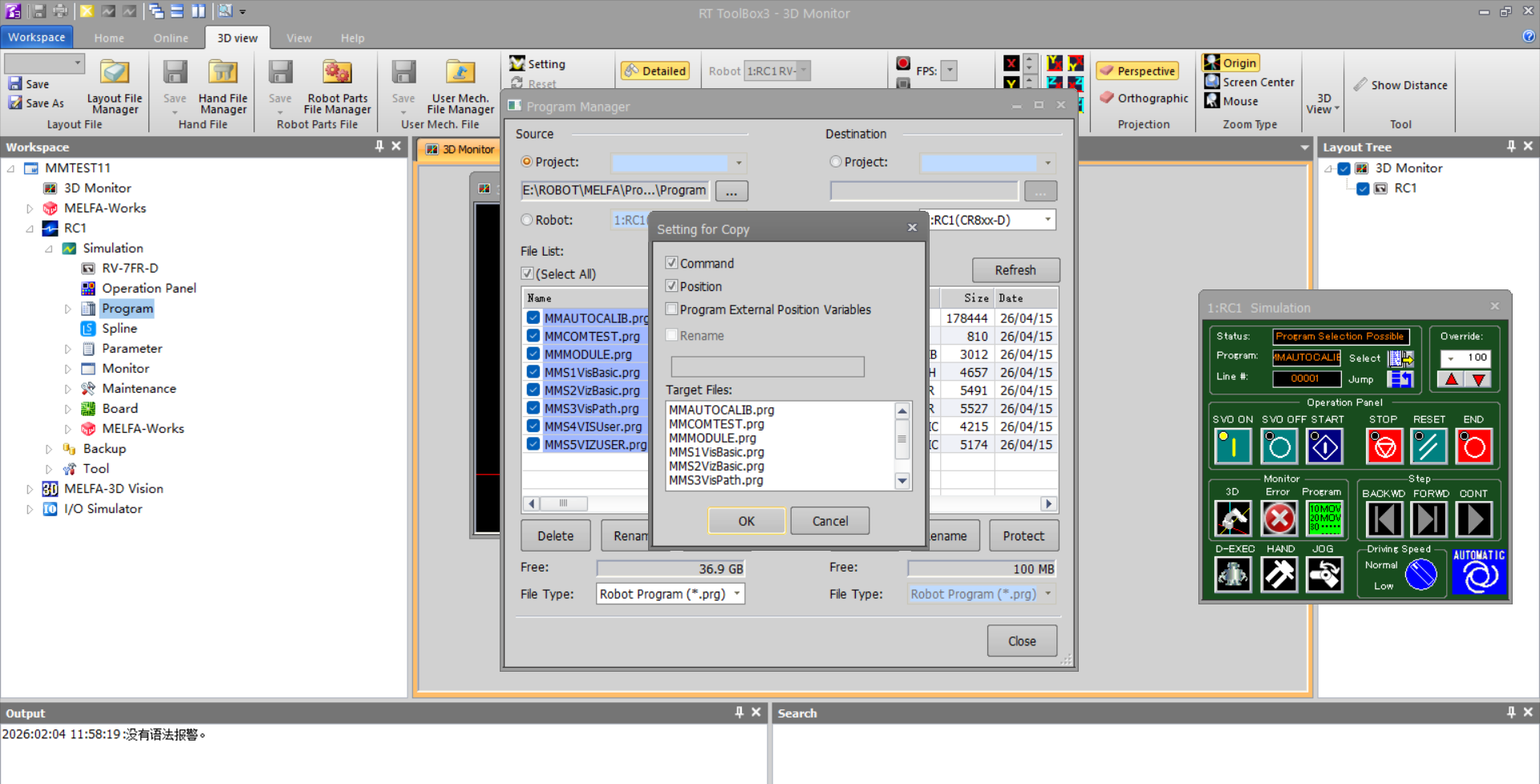
내용에 이상이 없으면 (Select All) 옵션을 선택하여 목록의 모든 플래싱 파일을 체크한 다음, 화면 가운데의 Copy를 클릭하여 팝업 창을 엽니다. 복사 대상을 다시 확인한 후 OK를 클릭하여 플래싱을 완료합니다.
-
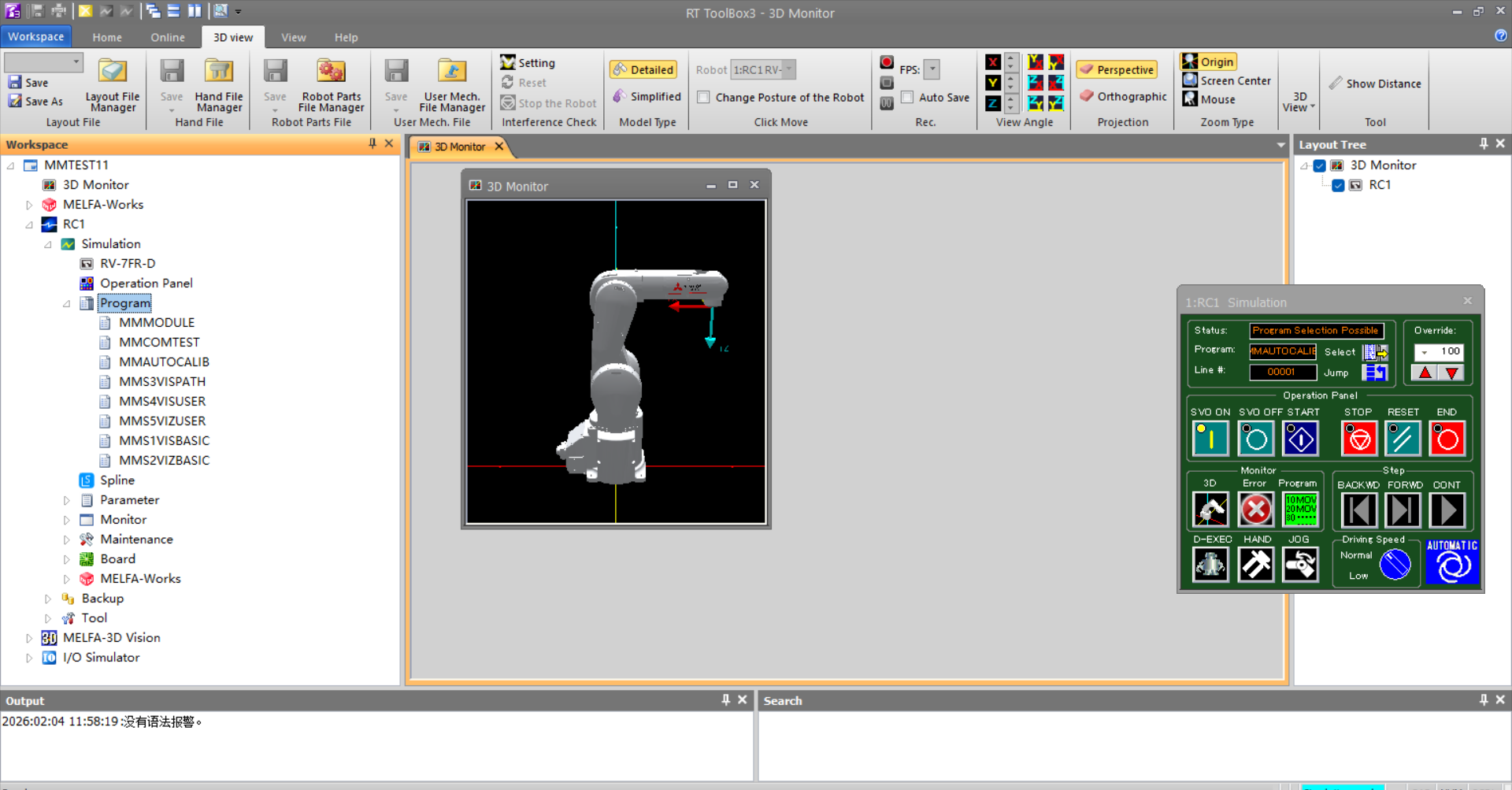
플래싱 파일이 Workspace/Project Name/Robot Name/Simulation/Program 경로 아래에 정상적으로 입력되었는지 확인합니다.
표준 인터페이스 통신 테스트
-
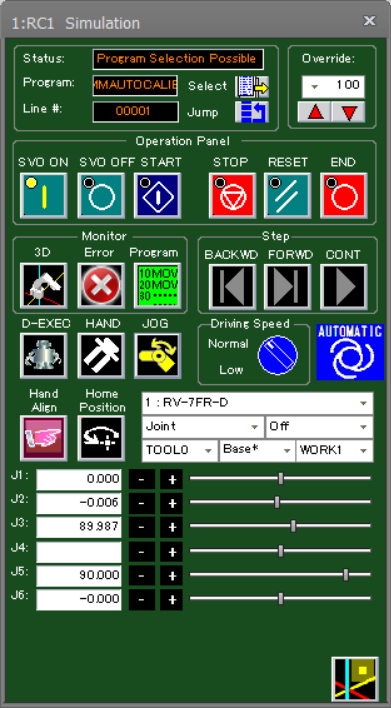
로봇 제어 패널에서 Select을 클릭하여 ToolBox3 화면의 Select Program 팝업 창을 엽니다.
-
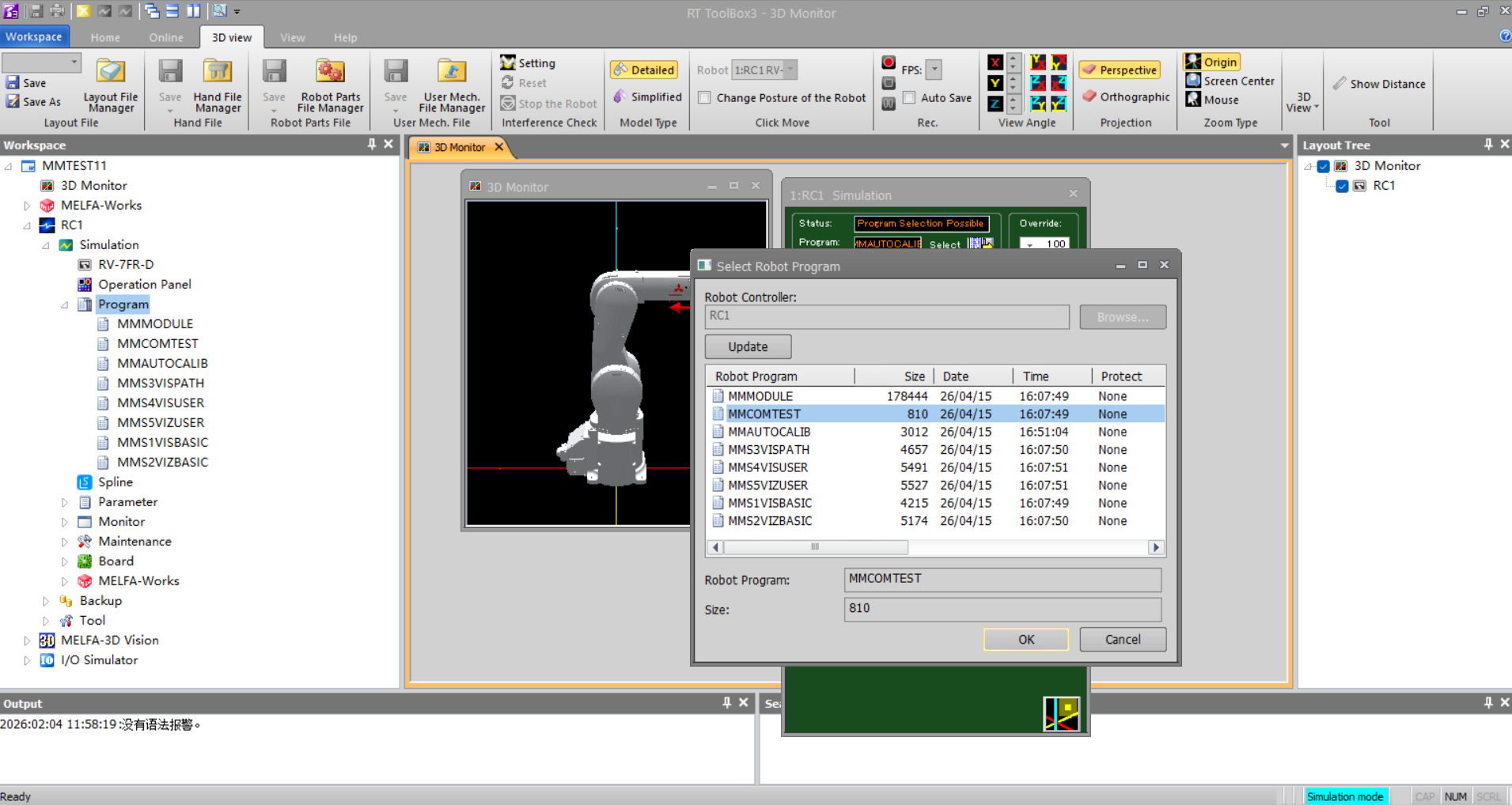
ToolBox3 소프트웨어의 프로그램 선택 팝업 창에서 MMCOMTEST 프로그램을 선택한 다음 OK를 클릭합니다.
-
테스트 프로그램이 자동으로 실행되며 Mech-Vision가 해당 상태 정보를 반환합니다.
-
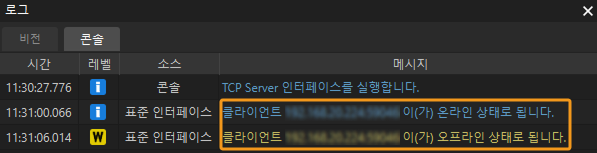
연결에 성공하면 Mech-Vision가 반환하는 상태 정보는 아래 그림과 같습니다.
|
연결 테스트는 테스트 목적에만 사용되며, 연결이 한 번 성공적으로 이루어지면 연결은 자동으로 끊어집니다. 따라서 Mech-Vision 로그 창의 콘솔 탭에서 클라이언트가 연결되었습니다 및 클라이언트 연결이 끊어졌습니다 로그를 확인할 수 있습니다. |