MELFA 자동 캘리브레이션
표준 인터페이스 통신을 설정한 후, 로봇을 연결하여 자동 캘리브레이션을 수행할 수 있습니다. 자동 캘리브레이션의 전체적인 프로세스는 아래 그림과 같습니다.
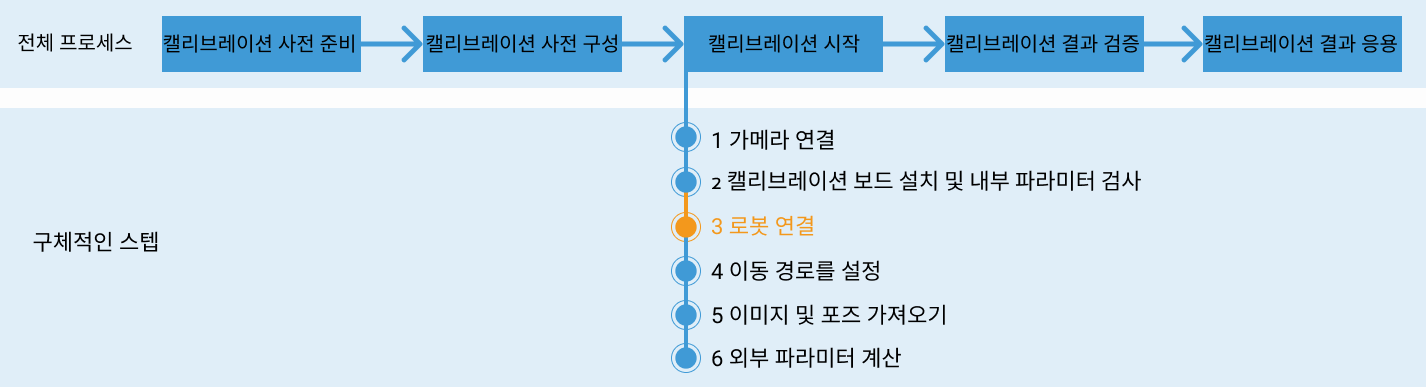
특별 참고 사항
캘리브레이션을 실행할 때 Mech-Vision 소프트웨어 화면의 "로봇을 연결하기" 스텝에서 로봇이 연결되기를 기다리는 중... 버튼이 나타나면 사용자는 아래 스텝에 따라 로봇 측에서 작업을 수행해야 하며, 작업 완료 후 Mech-Vision 소프트웨어에서 나머지 단계를 진행하십시오.
|
1. 캘리브레이션 프로그램 선택 및 수정
-
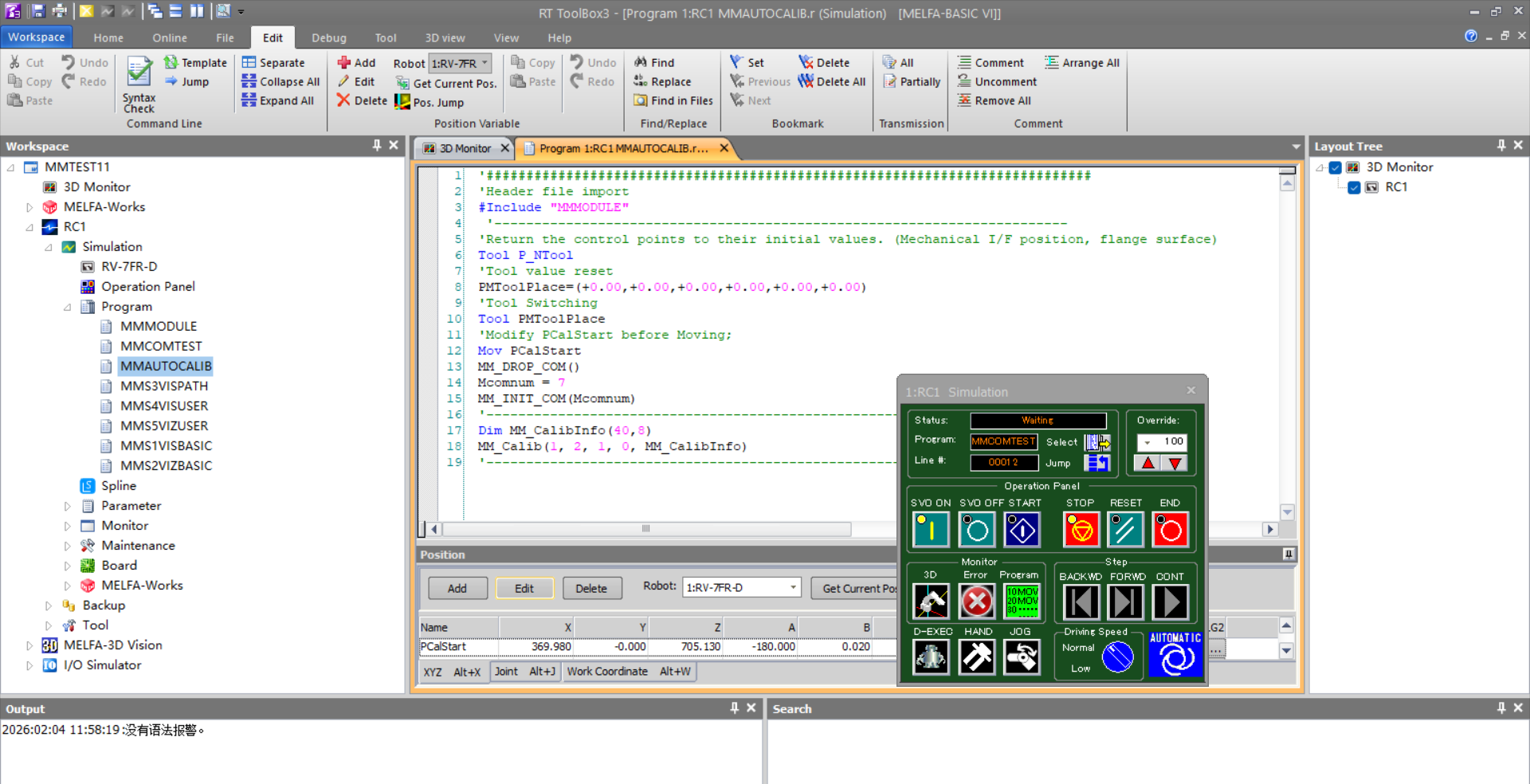
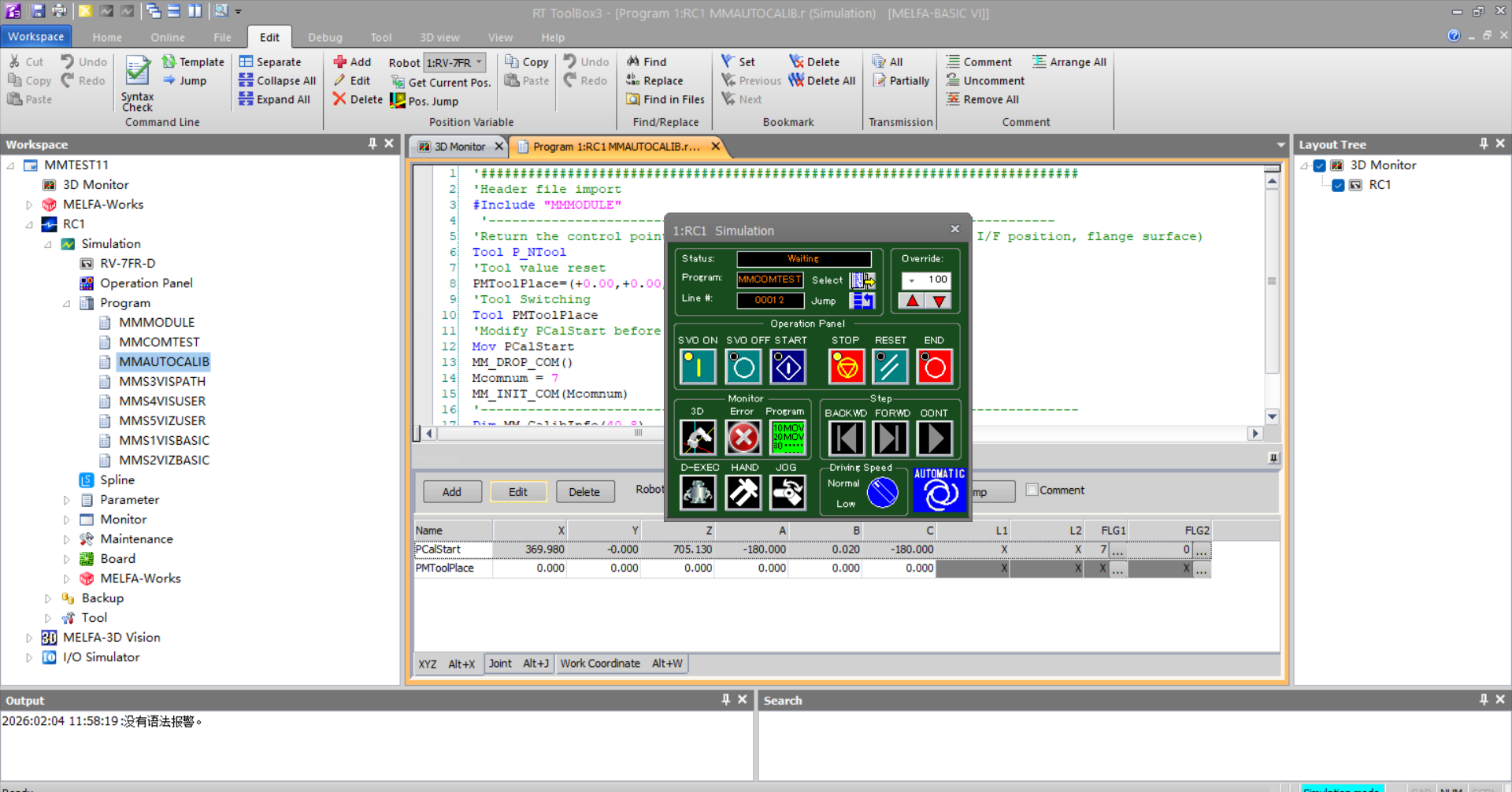
ToolBox3 소프트웨어를 실행한 다음, 화면 왼쪽 Workspace에서 Program을 클릭하여 목록을 펼치고 MMAUTOCALIB를 선택하여 프로그램 화면을 엽니다.
-
MMAUTOCALIB 프로그램 화면을 연 후, 화면 하단 옵션 바에서 Edit을 클릭하고 로봇의 실제 상황에 따라 프로그램 파라미터를 수정합니다.
2. 티치 펜던트를 통해 캘리브레이션 시작점 설정
-
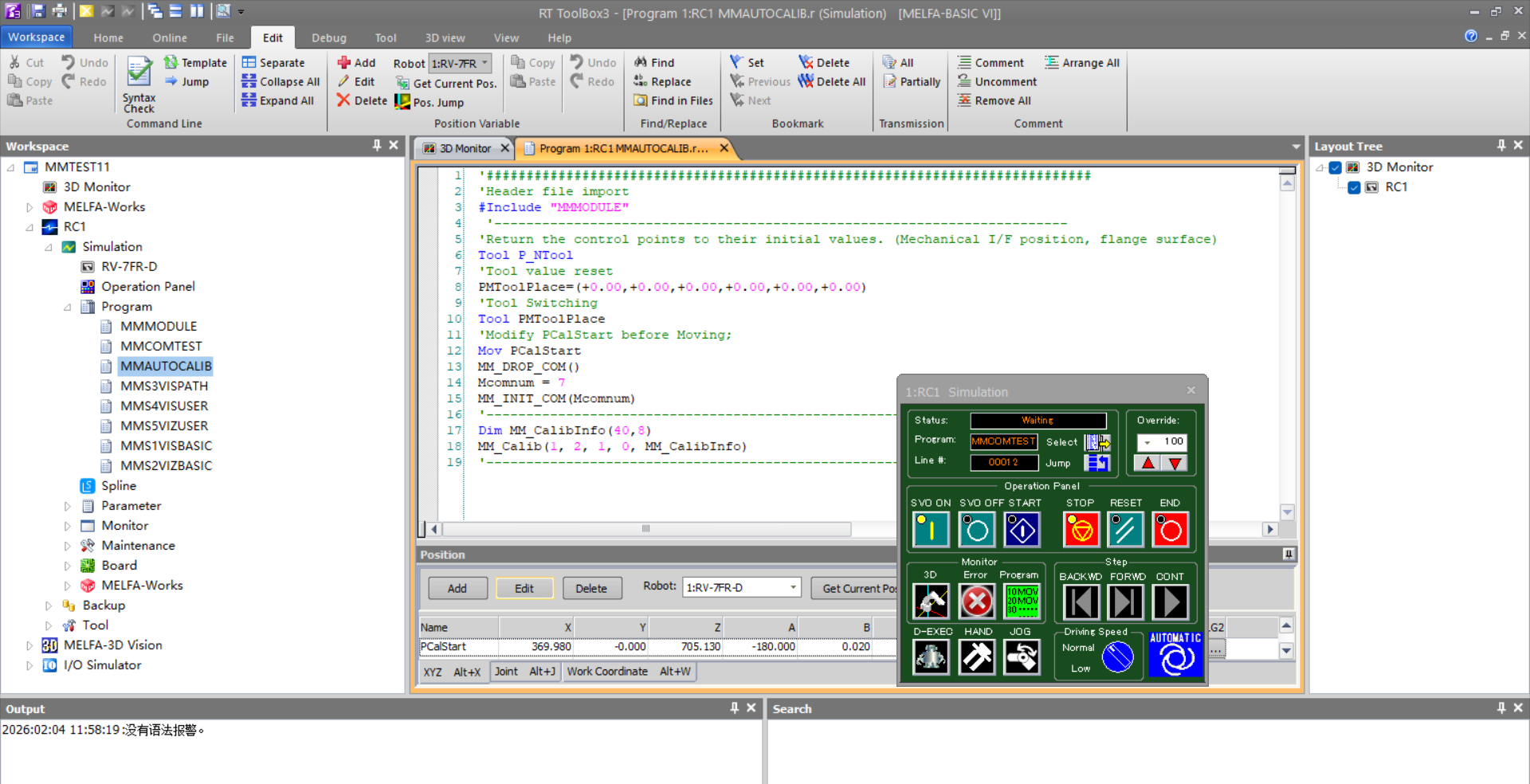
MMAUTOCALIB 프로그램 화면을 연 후, 화면 하단의 직교 좌표 표에서 변수 PCalStart를 선택하고 Read Current Position을 클릭합니다.
-
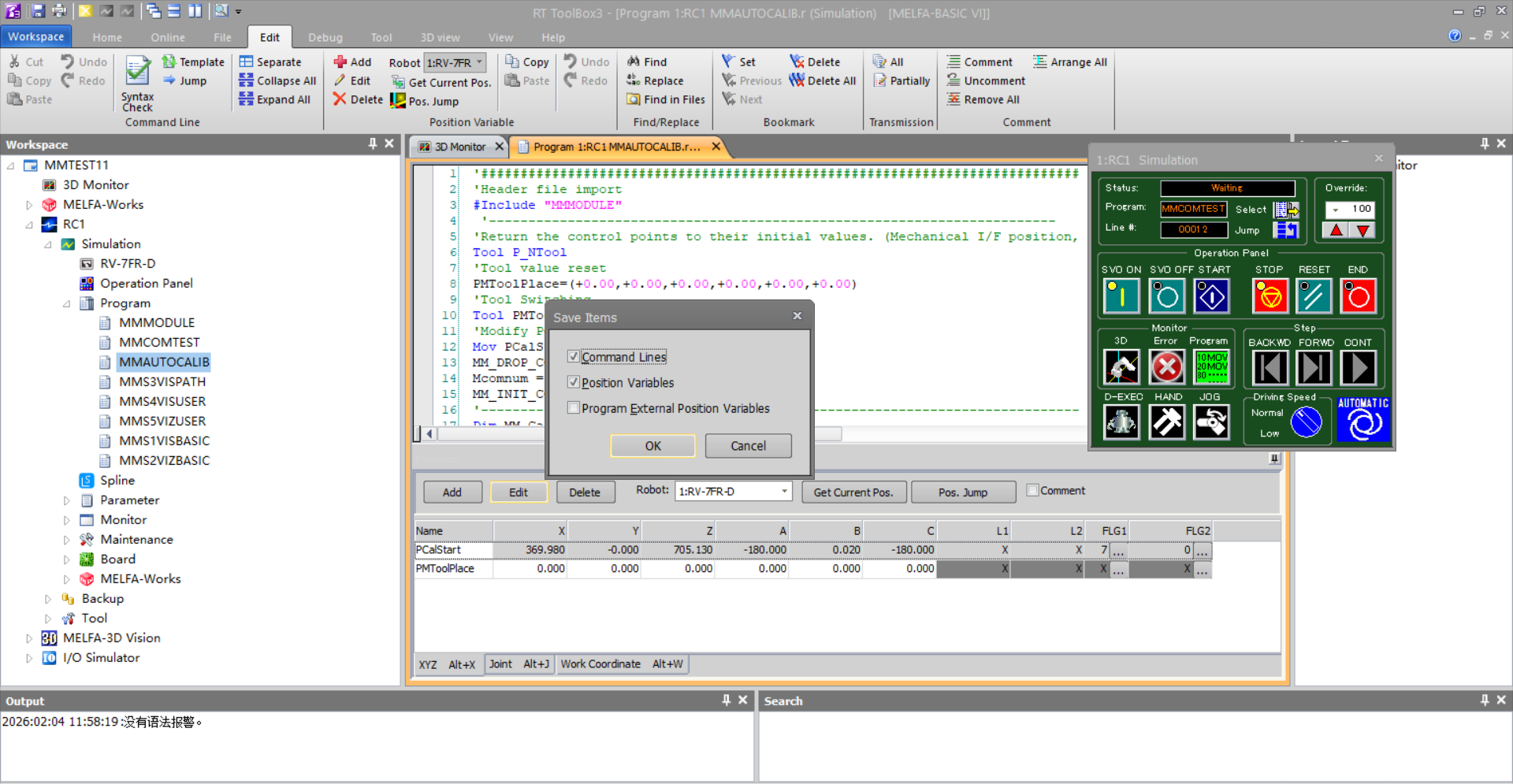
Save 또는 단축키 ctrl+s를 눌러 Write Project 팝업 창을 엽니다. 수정한 항목이 선택되어 있는지 확인한 다음 OK를 클릭하여 업데이트된 프로그램 구성을 저장합니다.
3. 캘리브레이션 프로그램 실행
-
로봇 제어 패널에서 Select을 클릭하여 ToolBox3 화면의 Select Program 팝업 창을 엽니다.
-
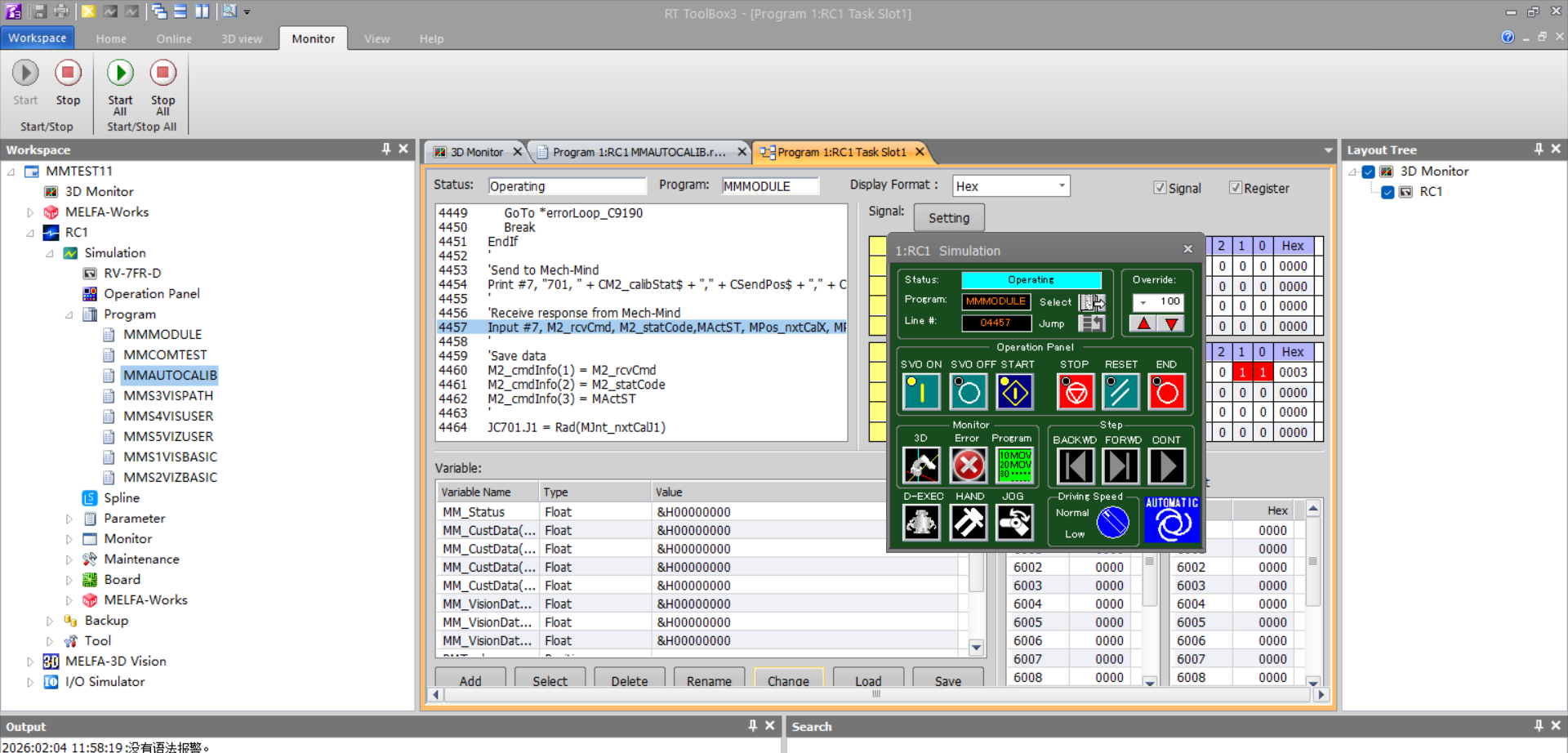
MMAUTOCALIB를 선택한 다음 OK를 클릭합니다. 로봇 제어 패널 오른쪽 아래에 자동 모드가 표시되는지 확인한 후 Start을 클릭하여 프로그램을 실행합니다.
-
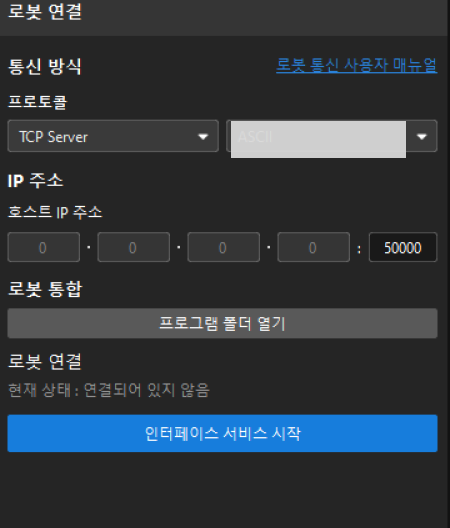
Mech-Vision의 캘리브레이션 창을 확인하고 로봇 연결 영역에 "연결됨" 상태 정보가 표시된 후, 버튼이 로봇이 연결되기를 기다리는 중...에서 연결 끊기로 변경되면 하단 바에서 다음 버튼을 클릭합니다.
-
아래 링크를 각각 참고하여 캘리브레이션 시작 중 네 번째 스텝(이동 경로 설정)과 후속 워크플로를 실행하십시오.