HALCON アシスタントを使用してカメラを制御する
HALCON アシスタント機能を使用すると、迅速なカメラ接続、画像取得、パラメータ調整が実現可能です。得、パラメータ調整が実現可能です。
コンピュータで HALCON を実行します。 をクリックして Image Acquisition ウィンドウを開きます。
カメラの接続
-
Image Acquisition ウィンドウのソースタブで画像取り込みインターフェースにチェックを入れ、ドロップメニューで GigEVision2 を選択します。
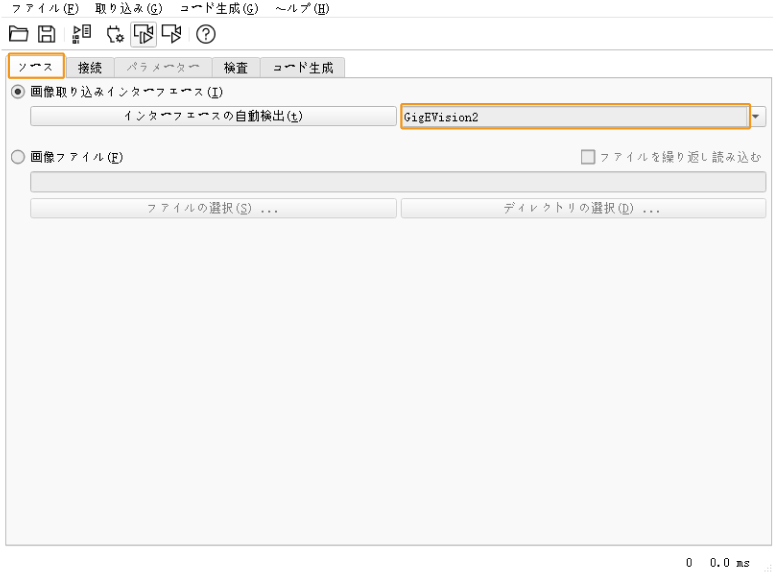
ドロップメニューに GigEVision2 がない場合、そのインターフェースはまだインストールされていないです。HALCON インストールガイドを参考にして MVTec ソフトウェアマネージャー(SOM)を使用してインターフェースをインストールしてください。 -
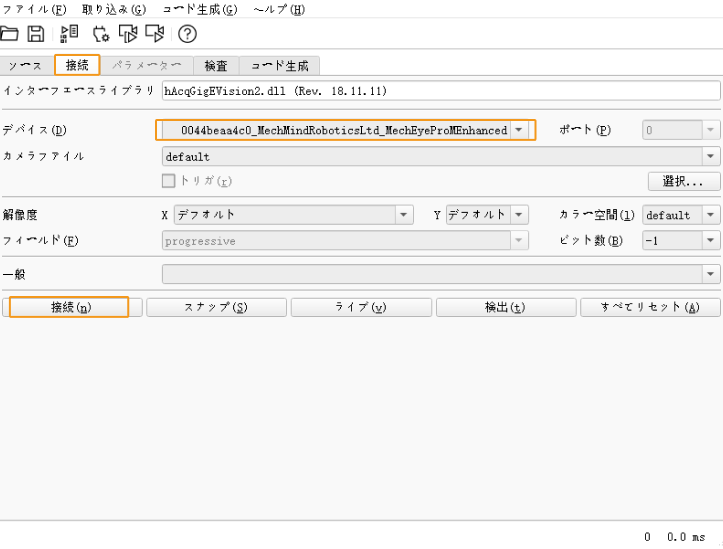
接続タブでデバイスに接続するデバイスを選択してから接続をクリックしてカメラを接続します。
|
画像の取得
カメラを接続したら接続タブでスナップをクリックすると画像を取得できます。
|
画像取得の時間を短縮したい場合、MTU 値を大きくし、かつジャンボフレームに設定してください。 |
また、画像を数回取得し、または連続取得することもできます。そのために、AcquisitionMode パラメータを調整しておいてください。
-
数回取得:
-
パラメータタブで AcquisitionMode に MultiFrame を選択します。
-
右上の更新をクリックしてから AcquisitionFrameCount に取得回数を設定します。
-
接続タブでライブをクリックすると画像を取得できます。
-
設定した回数の取得が完了すると、ライブボタンが停止になります。停止をクリックして画像取得を停止します。
-
-
連続取得:
-
パラメータタブで AcquisitionMode に Continuous を選択します。
-
接続タブでライブをクリックすると画像を取得できます。
-
するとライブボタンが停止になります。停止をクリックして画像取得を停止します。
-
|
データタイプの選択
カメラを接続した後、デフォルトでは 2D 画像を取得します。DeviceScanType パラメータを調整することで取得するデータのタイプ(2D 画像または深度画像)を選択できます。
-
パラメータタブで DeviceScanType にデータタイプを選択します。各タイプの説明は下表に示します。
オプション データタイプ Areascan
2D 画像
Areascan3D
深度画像(深度情報を含む 2D 画像)
-
画像をキャプチャして選択したタイプのデータを取得します。
パラメータタブの右上の画像の更新にチェックを入れると、パラメータを調整したらグラフィックスウィンドウの画像は自動的に更新されます。
取得領域の設定
カメラを接続した後、Height、Width、OffsetX、OffsetY を調整することで取得した画像をトリミングできます。
以下の手順に従って取得領域を設定します:
-
取得領域を設定するデータタイプを選択します。
-
スナップをクリックして画像を一回取得して確認します。
-
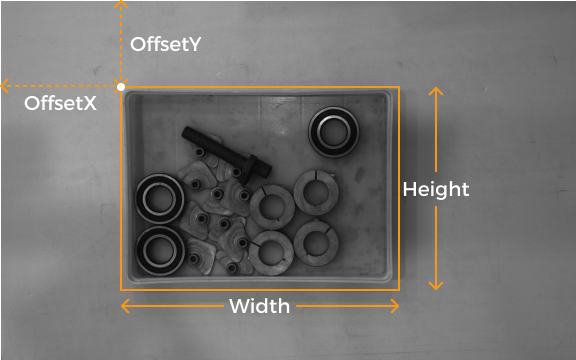
パラメータタブに切り替えて Height、Width、OffsetX 、OffsetY を調整します。下図では、これらのパラメータとそれぞれが決定する値(オレンジ色の枠)を示します。
-
Width:取得領域の横
-
Height:取得領域の縦
-
OffsetX:取得領域の左上の角の x 座標(元画像の左上の角の座標は (0, 0) )
-
OffsetY:取得領域の左上の角の y 座標
下記のように以上の四つのパラメータを調整してください:
-
(Width + OffsetX)≦ 元画像の横
-
(Height + OffsetY)≦ 元画像の縦
元画像の横と縦は読み取り専用パラメータの WidthMax と HeightMax の値で表示されます(可視性を専門以上に設定する必要があります)。
-
-
-
画像を再度取得してトリミングの結果を確認します。
| パラメータタブの右上の画像の更新にチェックを入れると、パラメータを調整したらグラフィックスウィンドウの画像は自動的に更新されます。 |
-
コード生成タブに切り替えてコードの挿入をクリックして対応するコードを生成します。
-
別のタイプのデータに取得領域を設定:
-
現在のアシスタントウィンドウでカメラの接続を切断します。
-
改めてアシスタントウィンドウを開いてカメラを接続します。
-
別のデータタイプを選択して以上の手順を実行します。
-
|
取得領域と Scan3DROI の違い点
Mech-Eye 産業用 3D カメラでは ROI を設定する Scan3DROILeft、Scan3DROITop、Scan3DROIHeight、Scan3DROIWidth パラメータ(合わせて「Scan3DROI」といいます)を調整できます。
取得領域パラメータと Scan3DROI との違い点は下表に示します。必要に応じて使用するパラメータを選択してください。
| 取得領域 | Scan3DROI |
|---|---|
パラメータグループに保存不能、カメラ電源が切れたらリセットされる |
パラメータグループに保存可能 |
2D 画像も深度画像も設定可能 |
2D 画像は設定不能 |
画像をトリミング可能 |
画像をトリミング不能 |
HALCON だけに対応 |
パラメータの調整
より高品質な画像を取得するために、パラメータタブで関連するパラメータを調整します。
|
パラメータを調整するために以下のステップを実行してください。
-
カメラを接続してからパラメータタブで UserSetSelector に調整するパラメータグループを選択します。
HALCON に表示されたパラメータグループ名は Mech-Eye Viewer のパラメータグループの順序に対応しています。例えば、HALCON の UserSet0 は Mech-Eye Viewer の一番目のパラメータグループです。HALCON でパラメータグループを選択を参照してください。
-
UserSetLoad の右にある適用をクリックして設定を読み取ります。
適用をクリックしてもパラメータが変更されない場合は再度クリックしてください。
-
調整するパラメータの値を変更します。
-
UserSetSave の右にある適用をクリックして設定を保存します。
-
コード生成タブに切り替えてコードの挿入をクリックして対応するコードを生成します。
参考情報
-
GenICam 対応のソフトウェアで使用可能なカメラパラメータは、Mech-Eye Viewer のパラメータとはほとんど一致しています。詳しい対応関係は GenICam 対応のソフトウェアで使用できるカメラパラメータをお読みください。
-
自動露出 ROI と深度範囲、ROI などのパラメータを設定する時、調整の効果を直感的に確認できるソフトウェアが必要です。GenICam 対応のソフトウェアでは画像の変化を即時に確認することはできませんが、Mech-Eye Viewer ではこれらのパラメータを直感的に設定できます。詳細については、Mech-Eye Viewer でカメラのパラメータを調整するをお読みください。
Mech-Eye Viewer でカメラを接続する前に、カメラと HALCON との接続を切断してください。接続できない場合は、HALCON を終了して再度接続してください。