ラベル付けツール
テキスト認識ツール
「テキスト認識ツール」を使用して認識領域を指定し、かつ認識の結果を自動出力します。
-
テキスト認識ツールのアイコン
 をクリックします(ショートカット:J)。
 -
ラベル付け画面で左ボタンを押したままカーソルをドラッグして長方形を描き、放して完了します。
-
すると自動認識されたテキストが画面の下に表示されます。
事前トレーニングラベル付けツール
モデルを検証した後、新しい画像をモジュールにインポートして事前トレーニングラベル付け機能を使用して自動ラベル付けを実行できます。
| モジュールに検証済みモデルがなければ事前トレーニングラベル付け機能は使用できません。 |
事前トレーニングラベル付けは以下の2種類のデータに有効です。
-
ラベルなしデータ
-
自動ラベル付け済みデータ(番号の前に黄色い三角形マークが付いたもの)
|
|
事前トレーニングラベル付け機能は手間を大幅に減らしますが、その正確性は使用するモデルに依存する。精度の高いモデルをトレーニングしてから本機能を使用することを推奨します。 |
以下の3つの方法で事前トレーニングラベル付けツールを使用します。
-
方法 1:事前トレーニングラベル付けボタン
-
画像リストの上の事前トレーニングラベル付けボタンをクリックします。すると画像リストにある全ての画像をラベル付けします。
-
ラベル付けの完了後、画像リストにおいて事前トレーニングラベル付けが完了した画像の番号前に黄色い三角形マークが付きます。
-
-
方法 2:事前トレーニングラベル付けオプション
-
画像リストからラベル付けしたい画像を選択します。複数選択は可能です。
-
右クリックメニューの「事前トレーニングラベル付け」をクリックすると、選択された画像にラベル付けを実行します。ラベル付けの完了後、画像リストにおいて事前トレーニングラベル付けが完了した画像の番号前に黄色い三角形マークが付きます。
-
-
方法 3:事前トレーニングラベル付けツール
-
ラベル付けツールバーの事前トレーニングラベル付けツールのアイコン
 をクリックします(ショートカット:D)。
 -
画像表示エリアの上のラベル付けを開始ボタンをクリックし、表示されている画像に対してラベル付けを実行します。ラベル付けの完了後、画像リストにおいてその画像の番号前に黄色い三角形マークが付きます。
-
|
VFM ラベル付けツール
Mech-DLK には Mech-Mind 独自開発した VFM(視覚基礎モデル)が組み込まれており、データのラベル付けをより簡単に実行できます。
VFM ラベル付けツール(視覚基礎モデルを用いたラベル付けツール)は以下の2種類のデータに有効です。
-
ラベルなしデータ
-
自動ラベル付け済みデータ(番号の前に黄色い三角形マークが付いたもの)
|
以下の3つの方法で VFM ラベル付けツールを使用します。
-
方法 1:VFM ラベル付けボタン
-
画像リストの上の VFM ラベル付けボタンをクリックします。すると画像リスト内の全ての画像に対してラベル付けを実行します。
-
ラベル付けの完了後、画像リストにおいて VFM ラベル付けが完了した画像の番号前に黄色い三角形マークが付きます。
-
-
方法 2:VFM ラベル付けオプション
-
画像リストからラベル付けしたい画像を選択します。複数選択は可能です。
-
右クリックメニューの「VFM ラベル付け」をクリックすると、選択された画像にラベル付けを実行します。ラベル付けの完了後、画像リストにおいて VFM ラベル付けが完了した画像の番号前に黄色い三角形マークが付きます。
-
-
方法 3:VFM ラベル付けボタンツール
-
ラベル付けツールバーの事前トレーニングラベル付けツールのアイコン
を右クリックして(ショートカット:D)、VFM ラベル付けツールのアイコン  をクリックします(ショートカット:S)。
 -
画像表示エリアの上のラベル付けを開始ボタンをクリックし、表示されている画像に対してラベル付けを実行します。ラベル付けの完了後、画像リストにおいてその画像の番号前に黄色い三角形マークが付きます。
-
VFM ラベル付けの完了後、Mech-DLK は生成されたラベルに対して「model_label」というラベルカテゴリを生成します。
以下の手順で VFM ラベル付けの設定内容を修正できます。
-
ラベル付けツールバーの事前トレーニングラベル付けツールのアイコン
を右クリックして(ショートカット:D)、VFM ラベル付けツールのアイコン をクリックします。 -
画像編集エリアの上方の設定アイコン
 をクリックします。
 -
VFM ラベル付け設定ウィンドウで変更項目を追加してラベル付け結果を修正できます。
マスクツール
画像にトレーニングに干渉する部分に対してマスクを作成して隠すことができます。隠された部分はトレーニングに関与しません。マスクに区別がしやすい色を設定することを推奨します。
マスクツールは異なるマスクモードに対応しています。必要に応じて、マスクを現在の画像のみに適用するか、すべての画像に適用するかを選択できます。
ソフトウェアには以下の3種類のマスクツールが組み込まれています。ニーズに応じて最適なものを使用してください。
マスクのポリゴンツール
-
マスクのポリゴンツールのアイコン
 をクリックします(ショートカット:Shift + P)。
 -
着色を設定します。
-
ラベル付けエリアでマウスの左りボタンをクリックして最初の点(アンカーポイント)を指定し、続けて2番目、3番目と順にクリックして描画します。最後に右クリックすると描画が完了します。
マスクのブラシツール
-
マスクのポリゴンツールのアイコン
を右クリックした後、マスクのブラシツールのアイコン  をクリックします(ショートカット:Shift + B)。
 -
着色とブラシのサイズを設定します。
-
マウスの左ボタンを押したままドラッグし、手を放すと長方形の描画が完了します。
マスクのなげなわツール
-
マスクのポリゴンツールのアイコン
を右クリックした後、マスクのなげなわツールのアイコン  をクリックします(ショートカット:Shift + N)。
 -
「着色」を設定します。
-
ラベル付けエリアでマウスの左ボタンを押したままドラッグし、開始点まで戻ると閉じたマスク領域が形成されます。
マスクモード
マスクのモードは、一枚に適用するマスクと全体に適用するマスクを選択できます。
-
一枚に適用するマスク:現在編集中の画像にのみマスクを適用します。
以下の手順で一枚に適用するマスクをコピーして一括貼り付けできます。
-
マスクツールで一枚に適用するマスクを描画します。
-
選択ツールのアイコン
 をクリックします(ショートカット:F)。
 -
ラベル付けエリアでコピーしたいマスクを選択し、右クリックしてコピー(ショートカット:Ctrl + C)をクリックします。対象画像で右クリックして貼り付け(ショートカット:Ctrl + V)をクリックします。また、画像リストで複数の対象画像を選択し、右クリックしてマスクを貼り付けをクリックすることで一括貼り付けも可能です。
-
-
全体に適用するマスク:すべての画像にマスクを適用します。
消しゴムツール
マスクの消しゴムツール
作成したマスクを消します。
ポリゴンマスク消しゴムツール
-
ポリゴンマスク消しゴムツールのアイコン
 をクリックします(ショートカット:Ctrl+Alt+P)。
 -
ラベル付けエリアでマウスの左りボタンをクリックして最初の点(アンカーポイント)を指定し、続けて他の位置をクリックし、最後に右ボタンをクリックして描画を完了すると、ポリゴン領域内のマスクが消去されます。
ブラシマスク消しゴムツール
-
ポリゴンマスク消しゴムツールのアイコン
を右クリックし、ブラシマスク消しゴムツールアイコン  を選択します(ショートカット:Ctrl+Alt+B)。
 -
ラベル付けエリアでマウスの左ボタンを押したままドラッグすると、その範囲内にあるマスクが消去されます。ブラシ形状を円形または四角形に設定でき、スライダーでブラシのサイズを調整できます。
なげなわマスク消しゴムツール
-
ポリゴンマスク消しゴムツールのアイコン
を右クリックし、なげなわマスク消しゴムツールアイコン  を選択します(ショートカット:Ctrl+Alt+N)。
 -
ラベル付けエリアでマウスの左ボタンを押したままドラッグし、開始点まで戻ると閉じたマスク領域を形成すると、その範囲内にあるマスクが消去されます。
|
一枚に適用するマスクおよび全体に適用するマスクをサポートするモジュールにおいて、マスクの消しゴムツールは現在のマスクモードで描画されたマスクのみを消去できます。一枚に適用するマスクを一括でクリアするには、画像リストから1つまたは複数の画像を選択し、右クリックして一枚に適用するマスクをクリアを選択します。 |
ROI ツール
ROI ツールを使用することで処理する画像の部分を選択します。
これは不要な背景による干渉を削減するためです。
-
ROIツールのアイコン
 をクリックします(ショートカット:O)。
 -
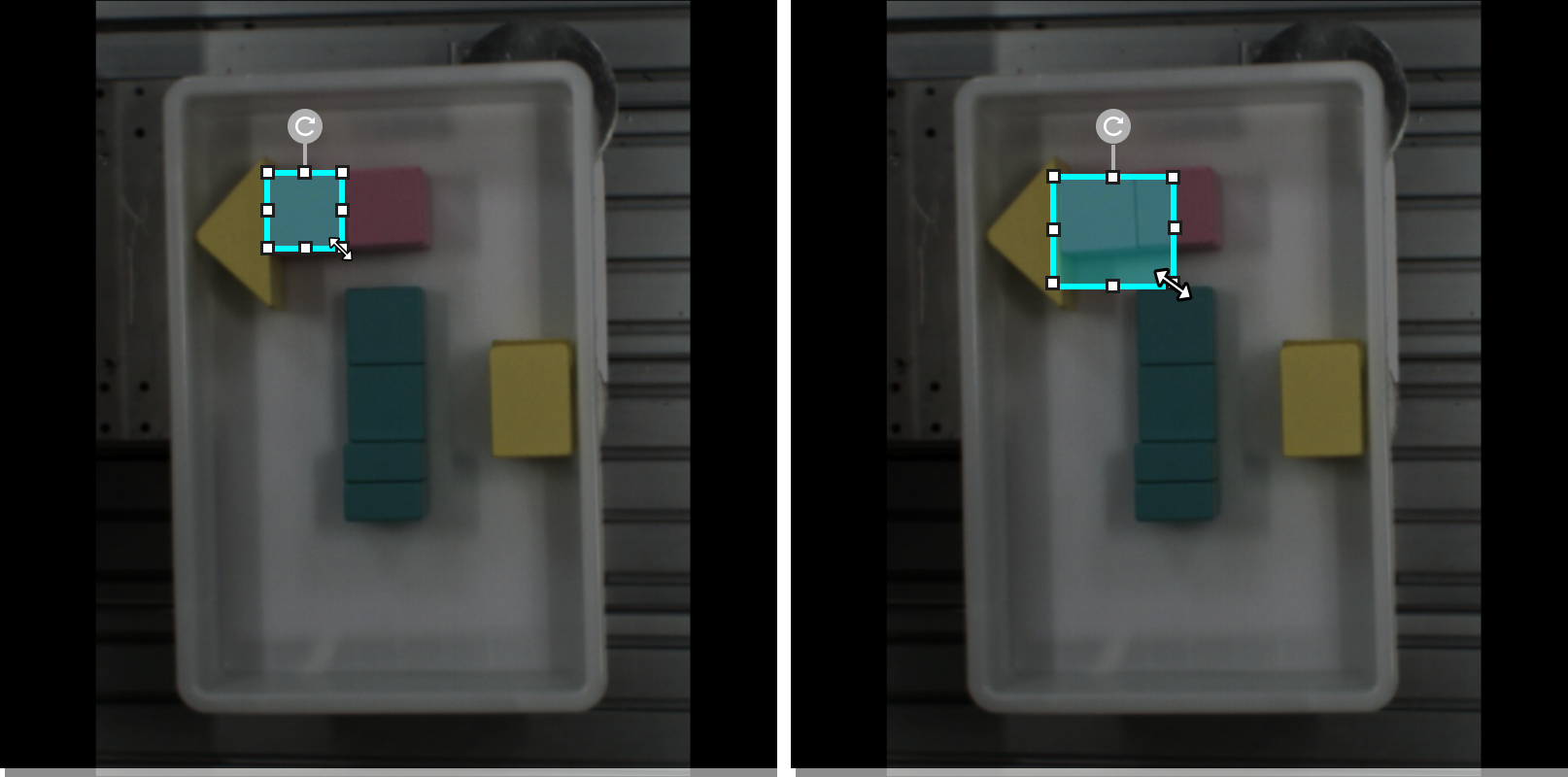
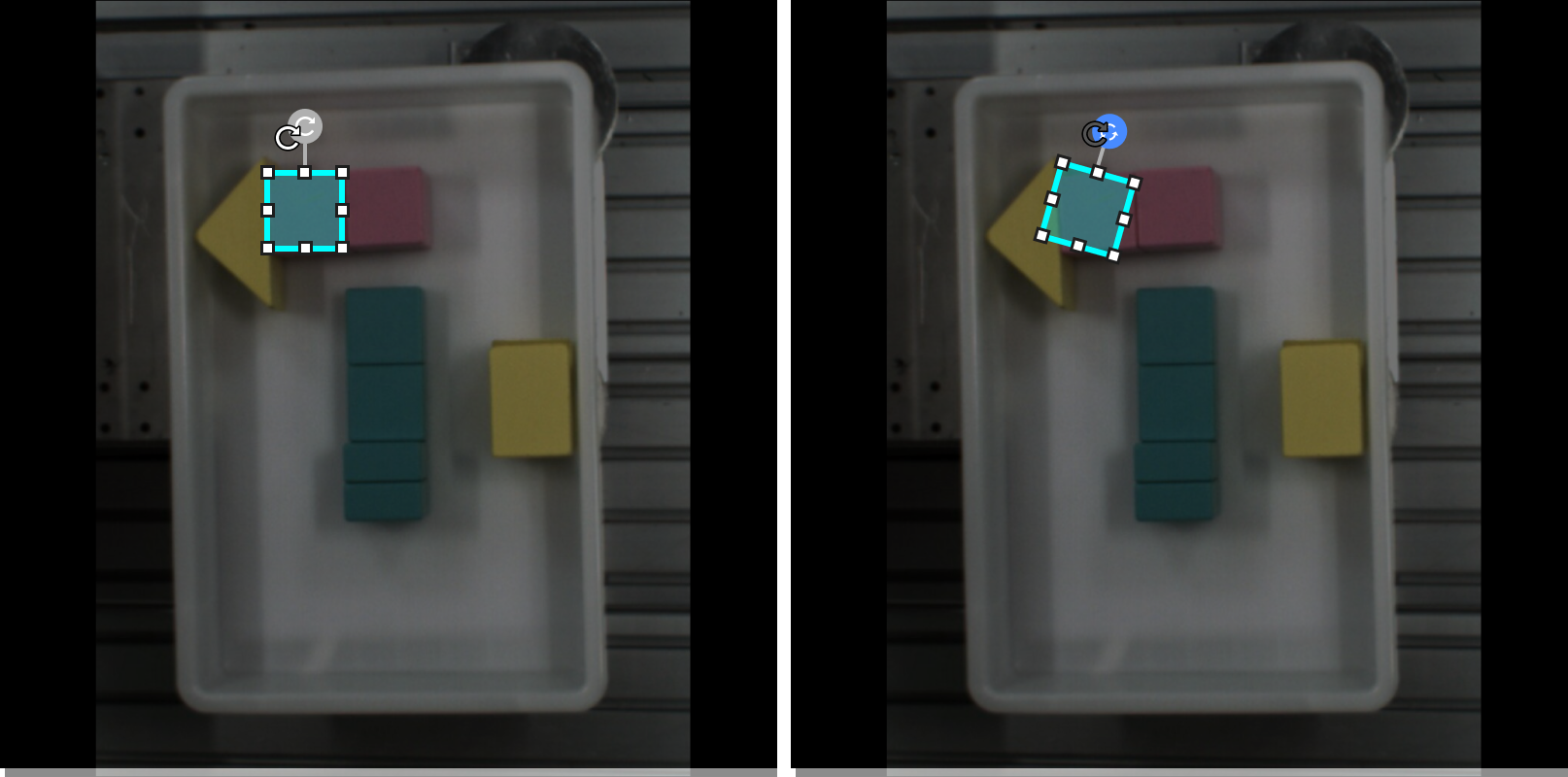
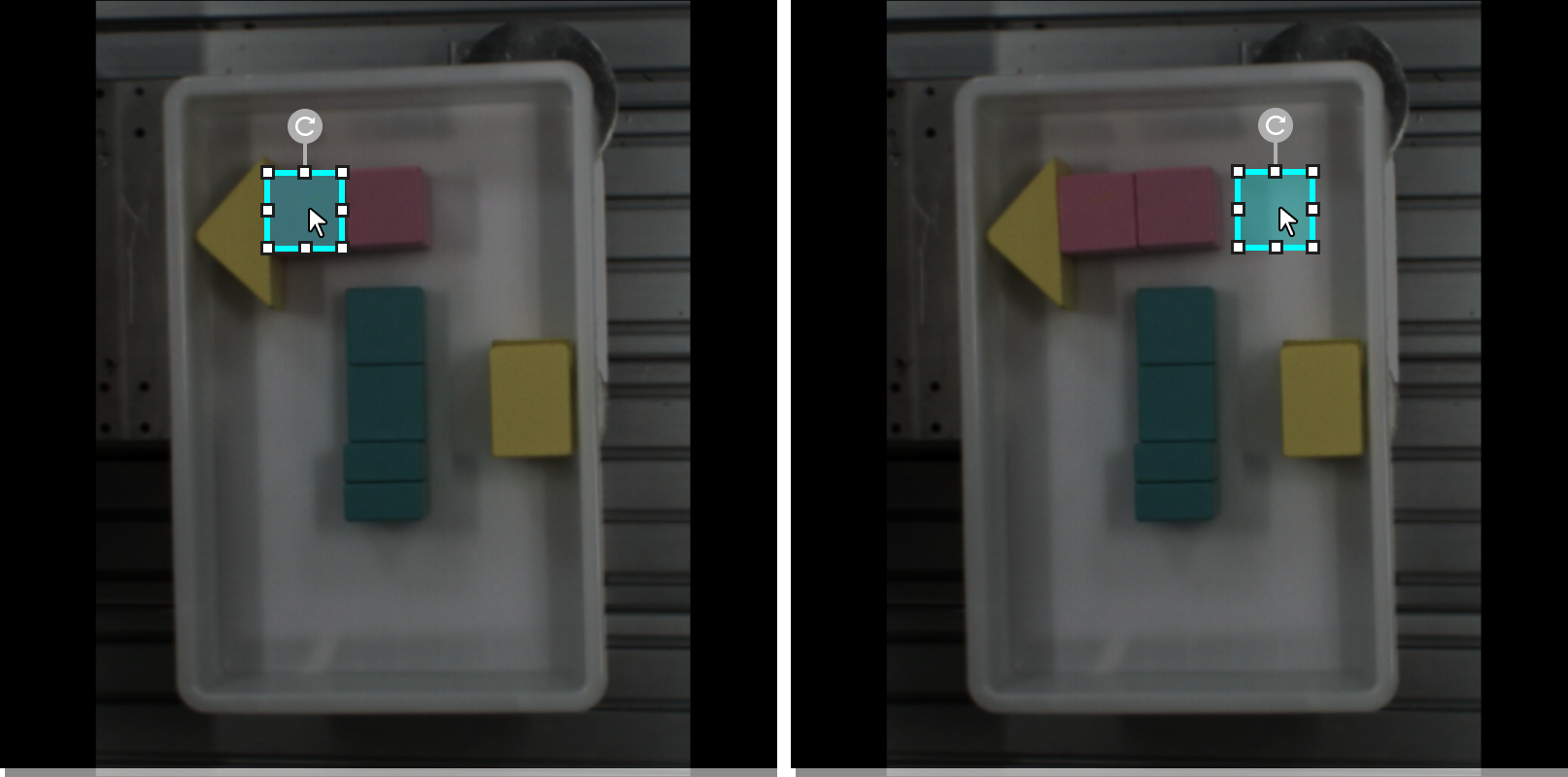
ラベル付けエリアで ROI を調整します。
-
ROI の右下の確定アイコン
 をクリックして適用する、または終了アイコン
  をクリックして ROI ツールウィンドウを閉じます。
 -
画像の左上のリセットをクリックして ROI を再設定できます。