높이 보정
이 도구는 X축을 중심으로 한 레이저 프로파일러의 회전으로 인해 발생하는 프로파일의 높이 오차를 보정하는 데 사용됩니다.
아래 그림과 같이 레이저 프로파일러가 X축을 중심으로 회전하면 획득된 프로파일의 두 위치 사이의 높이 차이가 실제 차이와 달라집니다.
| 회전 없음 | X축을 중심으로 회전 | |
|---|---|---|
레이저 프로파일러 |
|
|
획득한 프로파일 |
|
|
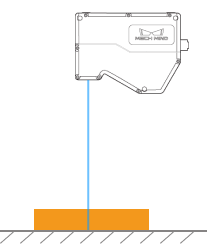
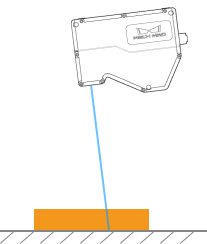
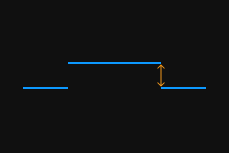
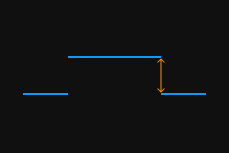
오른쪽 파라미터 패널에서 높이 보정 파라미터 오른쪽의 편집 버튼을 클릭하면 높이 보정 도구를 사용할 수 있습니다.
사용 조건
높이 보정을 수행하려면 다음 전제 조건을 충족해야 합니다:
-
게이지 블록과 같이 치수가 알려져 있고 표면이 평평한 대상 물체를 사용하고 대상 물체를 수평 표면에 배치하는 것이 좋습니다.
-
일반적으로 대상 물체의 비교적 완전한 프로파일을 획득할 수 있습니다. 프로파일이 불완전한 경우 프로파일 모드 내용을 참조하여 다른 파라미터를 먼저 조정하십시오.
-
레이저 프로파일러를 기준으로 대상 물체를 움직이지 않게 유지하십시오.
-
높이 차이를 계산하기 위해 두 표면(예: 게이지 블록의 상단 표면과 게이지 블록이 배치되는 수평 표면)을 선택하고 두 표면의 실제 높이 차이를 확인하십시오.
작업 프로세스
높이 보정을 수행하려면 다음과 같이 작업하십시오:
-
높이 보정 오른쪽의 편집 버튼을 클릭하여 높이 보정 창을 엽니다.
-
감지 영역을 선택하고 드래그하며 감지 영역의 위치를 조정합니다. 조정할 때 다음 기준을 충족하는지 확인하십시오:
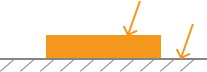
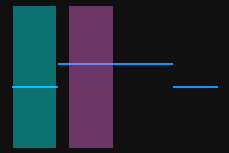
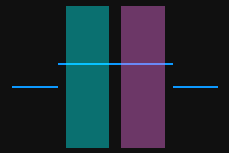
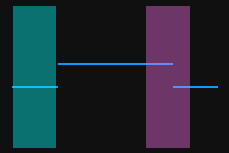
두 개의 감지 영역에 의해 선택된 프로파일은 높이 차이를 계산하는 데 사용되는 두 표면에 각각 대응해야 합니다.
높이 차이를 계산하는 데 사용되는 두 표면
감지 영역
올바른 예시
잘못된 예시
-
감지 영역을 선택하고 왼쪽과 오른쪽 가장자리를 드래그하여 감지 영역의 너비를 조정하십시오. 조정할 때 다음 기준을 참조하십시오:
위의 기준이 충족되면 감지 영역이 최대한 넓어져 높이 보정을 위한 더 많은 데이터를 제공할 수 있습니다.
-
높이 차이 아래의 실제 높이 차이에 두 표면 사이의 실제 높이 차이를 입력합니다.
실제 높이 차이의 최솟값은 0.001mm이고, 최댓값은 레이저 프로파일러의 Z축 측정 범위입니다. -
보정 버튼을 클릭합니다. 왼쪽 이미지 영역의 녹색 선은 높이 보정 후의 프로파일을 나타냅니다. 이 프로파일이 요구 사항을 충족하는지 확인하십시오:
-
요구 사항을 충족할 수 있으면 적용 버튼을 클릭하여 현재 높이 보정의 결과를 적용하고 현재 창을 닫습니다.
-
요구 사항을 충족할 수 없으면 단계2~5를 다시 수행하십시오.
-
-
프로파일 모드에서 데이터를 다시 획득하고 프로파일 데이터 유형으로 전환하여 높이 보정의 효과를 확인하십시오.