Mech-Mind IPC PRO Manuel d’utilisation
Préface
Ce manuel d’utilisation s’applique aux PC industriels (IPC) de la série Mech-Mind IPC PRO.
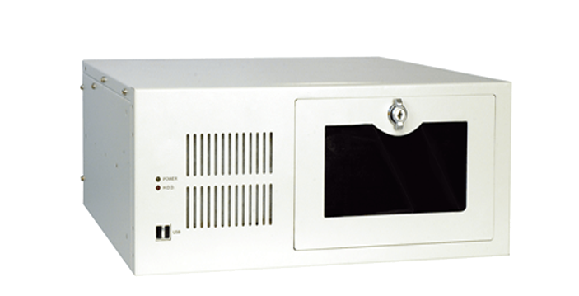
La série Mech-Mind IPC PRO prend en charge les modèles suivants :
-
IPCW-i5-32G-256G+1T-3060-EU
-
IPCW-i5-32G-256G+1T-3060-US
-
IPCW-i5-32G-256G+1T-3060-UK
-
IPCW-i5-32G-256G+1T-3060-JP
-
IPCW-i5-32G-256G+1T-3060-KR
1. Consignes de sécurité
-
Pour garantir une utilisation sûre, n’utilisez pas le produit avant d’avoir lu ce manuel d’utilisation et compris comment utiliser le produit correctement. Le non-respect des instructions d’utilisation et d’entretien de ce manuel peut entraîner des dommages à l’IPC, des blessures corporelles ou des pertes pour des tiers.
-
Suivre les avertissements et les précautions de ce manuel peut réduire efficacement les risques, mais ne peut pas éliminer tous les risques.
-
Le contenu de ce manuel d’utilisation a été revu, et chaque étape a été soigneusement vérifiée pendant la rédaction. Si vous trouvez des questions ou des erreurs, n’hésitez pas à contacter Mech-Mind.
-
Ce produit doit être installé, connecté, utilisé et entretenu par des professionnels qualifiés. Veuillez assurer un transport, un stockage, une installation, une connexion, une utilisation et un entretien appropriés afin de garantir le fonctionnement sûr du produit.
-
Ce produit peut fonctionner indépendamment sans connexion Internet. Si des mises à jour logicielles, une maintenance à distance ou une synchronisation des données sont nécessaires, l’accès au réseau peut être activé selon les besoins. Par défaut, le produit n’établit aucune connexion vers des réseaux externes.
Précautions générales de sécurité
Suivez les précautions de sécurité décrites ci-dessous :
-
Assurez-vous de respecter les consignes de sécurité générales de l’endroit où ce produit est utilisé.
-
Lors du déplacement, de l’installation ou de l’entretien de ce produit, assurez-vous que l’alimentation et les câbles d’alimentation sont déconnectés.
-
N’utilisez pas de tension dépassant la plage de tension nominale, cela peut entraîner des incidents tels qu’un incendie ou un choc électrique.
-
Si une grande quantité de poussière, d’eau ou d’autres liquides pénètre dans le produit, déconnectez immédiatement l’alimentation, débranchez le câble d’alimentation et contactez Mech-Mind.
-
Ne laissez pas tomber ce produit sur des surfaces dures.
-
N’utilisez pas ce produit dans des environnements où la température dépasse la température nominale.
2. Caractéristiques techniques
| Produit | Mech-Mind IPC PRO |
|---|---|
Modèle |
|
Configuration |
|
Processeur |
Intel Core i5-12400 2.5 GHz |
Mémoire |
32 GB DDR4 |
Carte graphique |
GeForce® RTX 3060 |
Stockage |
256 GB SSD + 1 TB HDD |
Système d’exploitation |
Windows 10 IoT Enterprise LTSC |
Réseau sans fil |
NA |
Interrupteurs |
1 x interrupteur POWER
|
Interfaces externes |
|
Ports réseau |
1 x 1 GbE
|
Ports USB |
2 x USB 3.2 GEN1
|
Ports série |
2 x RS232/422/485 |
Digtal IO |
NA |
Interfaces d’affichage |
HDMI/DP |
Caractéristiques mécaniques |
|
Dimensions |
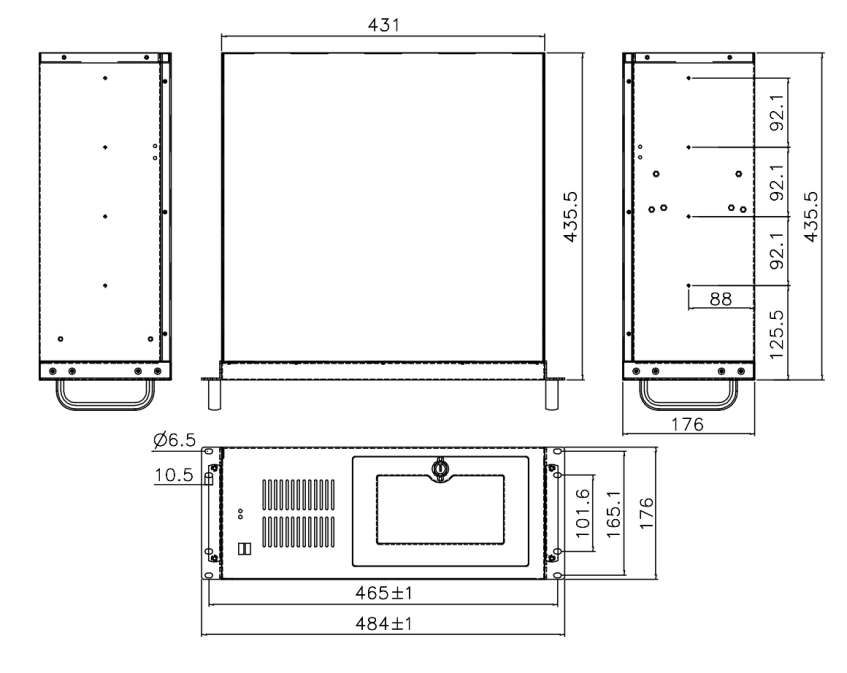
484 mm x 435.5 mm x 176 mm |
Poids (net) |
Environ 13 kg |
Électronique |
|
Alimentation |
Entrée AC: 100–240 V AC, 5–10 A, 50–60 Hz |
Puissance nominale |
850 W |
Environnement |
|
Environnement de fonctionnement |
Température de fonctionnement : -10°C à 40°C ; humidité : 5 % à 95 % ; sans condensation Température de fonctionnement : 40°C à 55°C ; humidité : 0 % à 50 % ; sans condensation |
Environnement de stockage |
Température de stockage : -20°C à 60°C ; humidité : 5 % à 95 % ; sans condensation |
Sécurité et certification |
|
Certification |
CB/CE/FCC/IC/VCCI/KC/NRTL Télécharger les certificats |
Indice de protection |
IP10 |
Garantie |
|
Période de garantie |
Un an |
|
Pour plus d’informations sur la certification, veuillez contacter le support technique de Mech-Mind. |
3. Présentation du produit
3.1. Vue d’ensemble
Ce produit est équipé d’un processeur Intel® de 12e génération. Il est fourni avec 32 Go de mémoire DDR4, un stockage 256 GB SSD + 1 TB HDD et une carte graphique GeForce® RTX 3060, et il supporte un fonctionnement entre -10°C et 55°C.
3.2. Vues du produit
3.2.1. Vue avant
La figure suivante montre le panneau avant du produit et ses interfaces.
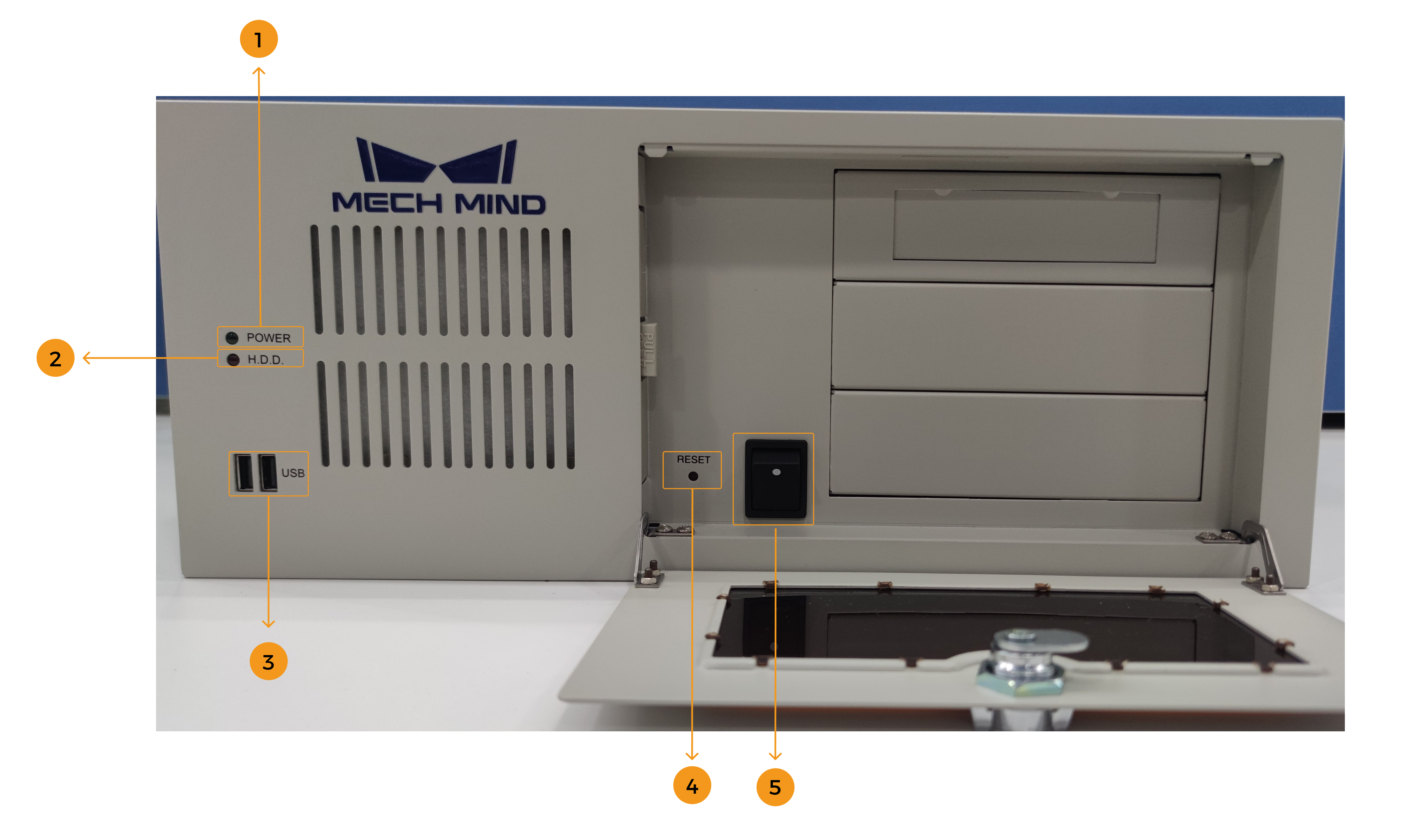
| N° | Description | N° | Description |
|---|---|---|---|
1 |
LED d’alimentation |
2 |
LED du disque dur* |
3 |
2 x ports USB |
4 |
Bouton RESET (interrupteur) |
5 |
Interrupteur POWER |
| Lorsque l’IPC est sous tension, la LED du disque dur doit clignoter, indiquant que le disque dur effectue des opérations de lecture/écriture. |
3.2.2. Vue arrière
La figure suivante montre le panneau arrière du produit et ses interfaces.
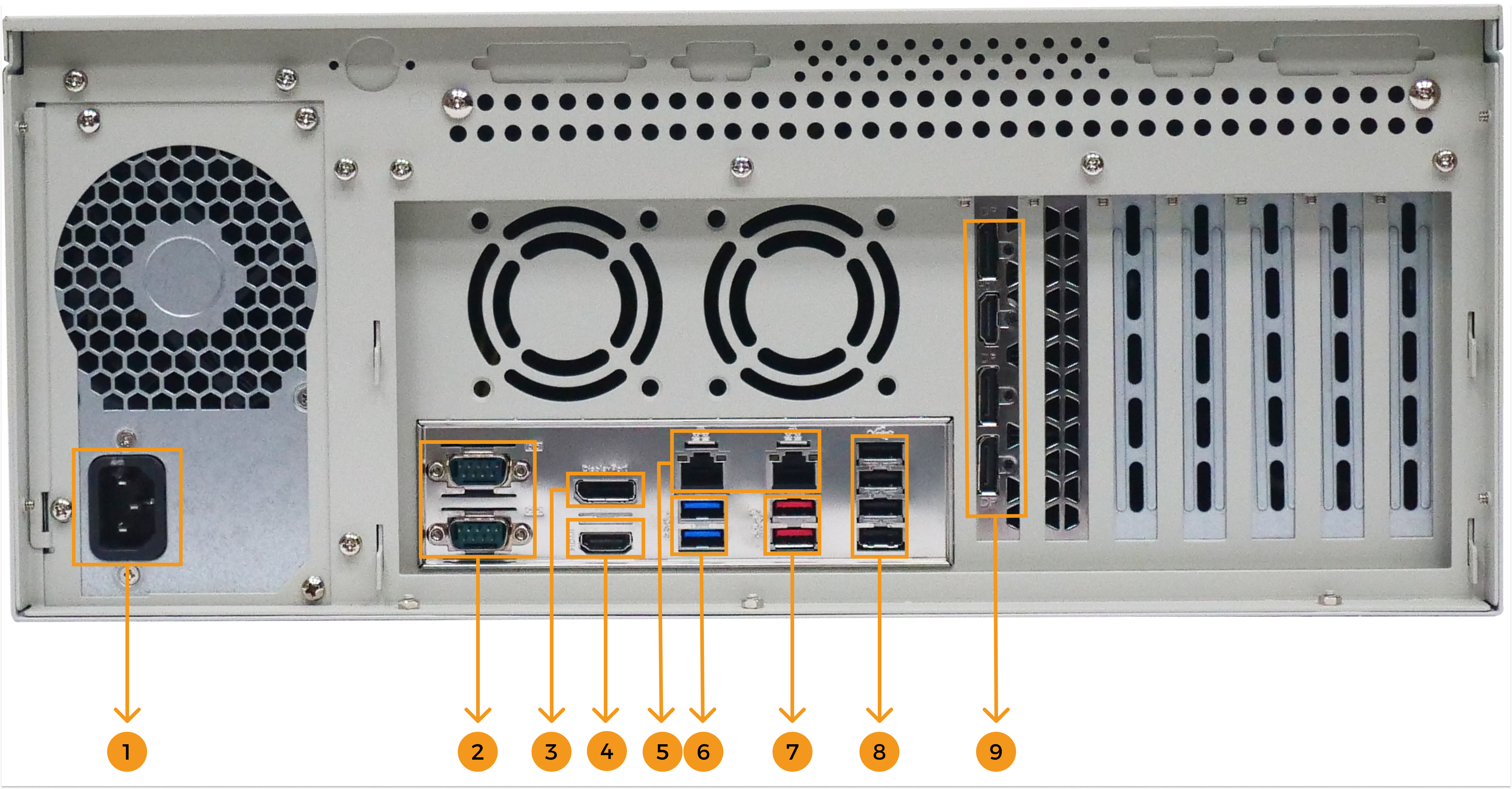
| N° | Description | N° | Description |
|---|---|---|---|
1 |
Connecteur d’alimentation |
2 |
2 x RS232/422/485 |
3 |
1 x port DP1 |
4 |
1 x port HDMI1 |
5 |
1 x 1 GbE (gauche), 1 x 2.5 GbE (droite) |
6 |
2 x USB 3.2 GEN1 |
7 |
2 x USB 3.2 GEN2 |
8 |
6 x USB 2.0 |
9 |
1 x port HDMI, 3 x ports DP2 |
|
4. Installation
4.1. Liste de déballage
| Si certains des composants listés dans la checklist ci-dessous sont manquants, veuillez ne pas poursuivre l’installation et contacter le support technique de Mech-Mind. |
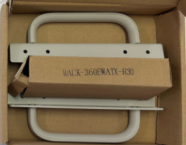
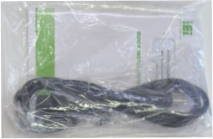
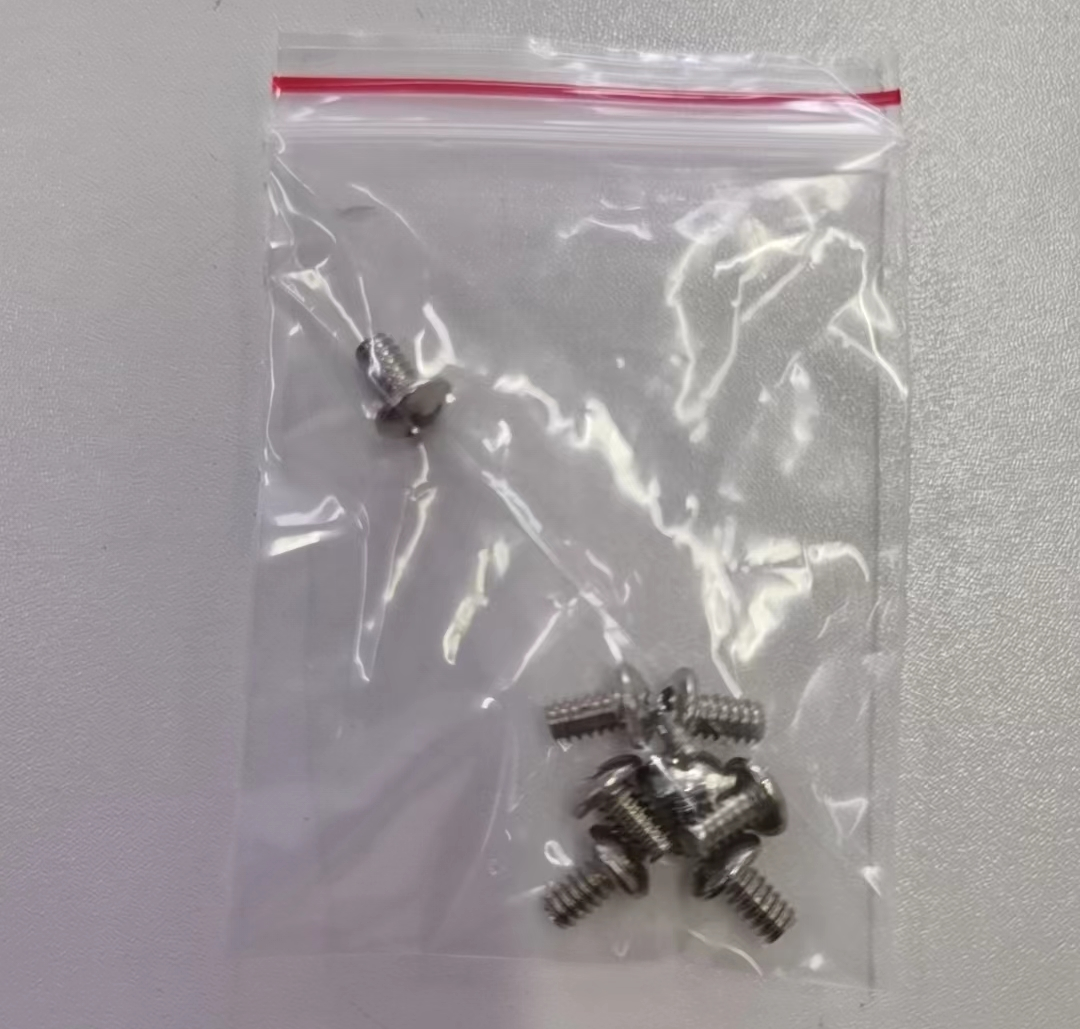
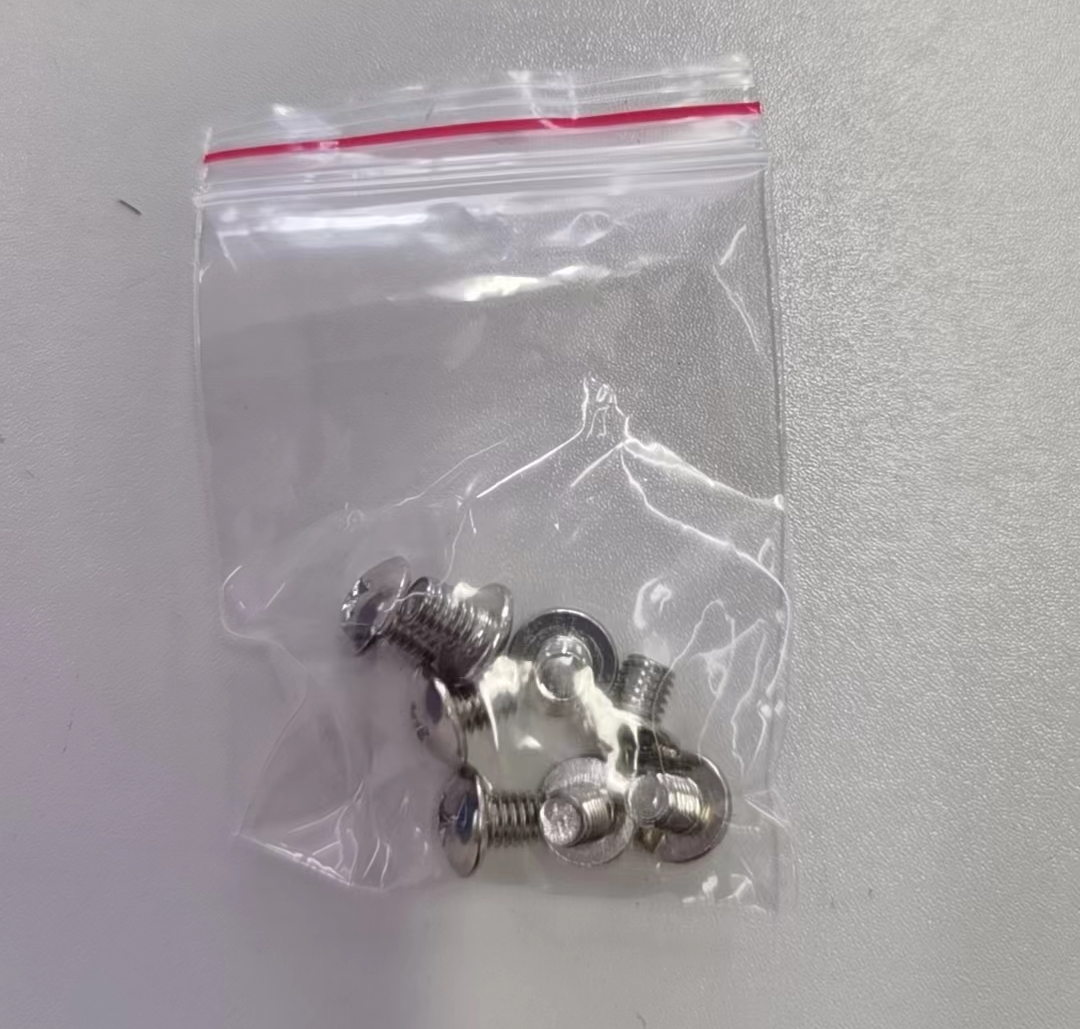
Ce produit est livré avec les composants suivants :
| N° | Article | Quantité | Illustration |
|---|---|---|---|
1 |
Mech-Mind IPC PRO |
1 |
|
2 |
Poignée |
2 |
|
3 |
Cordon d’alimentation |
1 |
|
4 |
Vis de fixation des poignées |
8 |
|
5 |
Vis de fixation des rails |
8 |
|
4.2. Précautions d’installation
Avant d’installer ce produit, veuillez prêter attention aux précautions d’installation suivantes :
-
Lire le manuel d’utilisation : Le manuel d’utilisation de ce produit fournit des instructions détaillées sur les options d’installation et de configuration. Veuillez le lire avant l’installation.
-
DANGER ! Déconnecter l’alimentation : Veillez à ce que l’alimentation de l’IPC soit complètement coupée pendant le processus d’installation. À défaut, cela peut entraîner un choc électrique ou des blessures corporelles.
-
Personnel qualifié : Ce produit doit être installé par des professionnels qualifiés.
-
Circulation de l’air : Lors de l’installation de ce produit, assurez-vous qu’il y a une circulation d’air adéquate. Les ouvertures de ventilation de refroidissement de ce produit ne doivent pas être obstruées. Laissez au moins un espace de 5 cm autour du produit pour éviter la surchauffe.
-
Mise à la terre : Ce produit doit être correctement mis à la terre.
4.3. Monter l’IPC avec les poignées
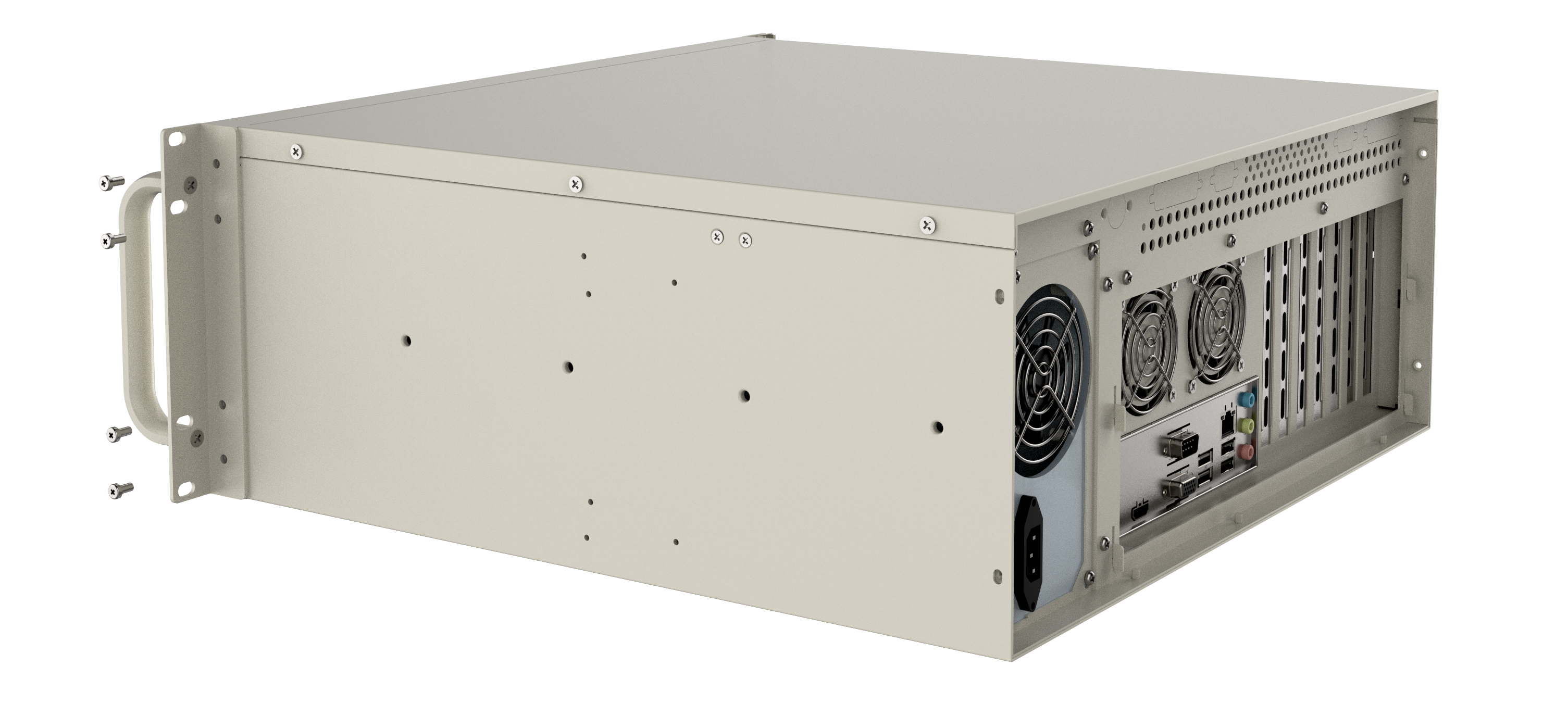
Pour monter l’IPC sur un rack à l’aide des deux poignées, veuillez suivre les étapes ci-dessous.
-
Alignez les trous de fixation des poignées avec les trous de vis correspondants sur la surface latérale de l’IPC.
-
Fixez les poignées à l’IPC en insérant la vis de fixation de poignée dans chaque poignée.
-
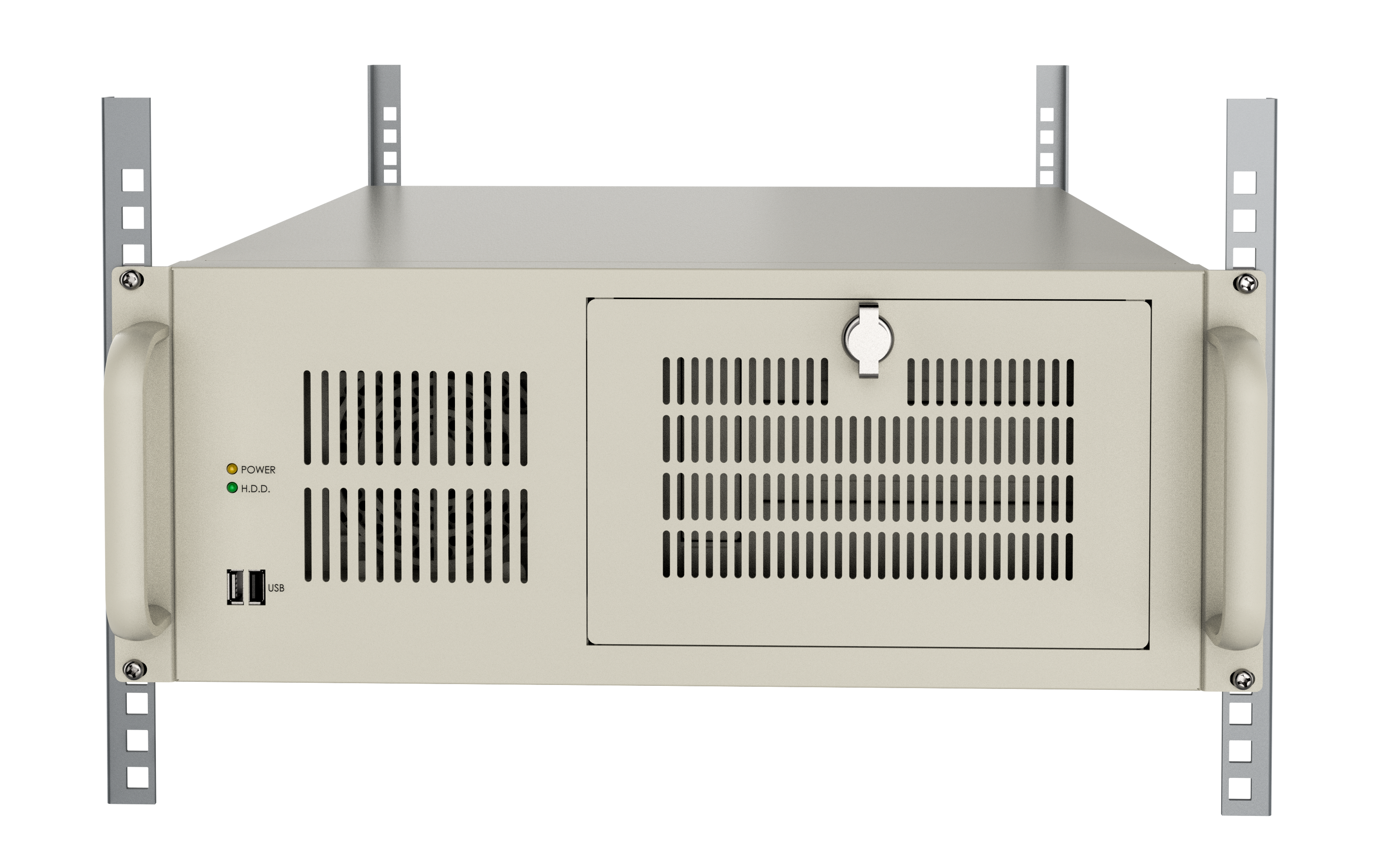
Alignez les trous de fixation à l’avant des poignées avec les trous de fixation sur un rack.
-
Utilisez des vis (préparées par vos soins) pour fixer l’IPC au rack.
4.4. Mettre l’IPC correctement à la terre
Pour garantir le fonctionnement sûr de l’IPC et éviter les interférences électriques, suivez les étapes ci-dessous pour connecter correctement le fil de mise à la terre :
-
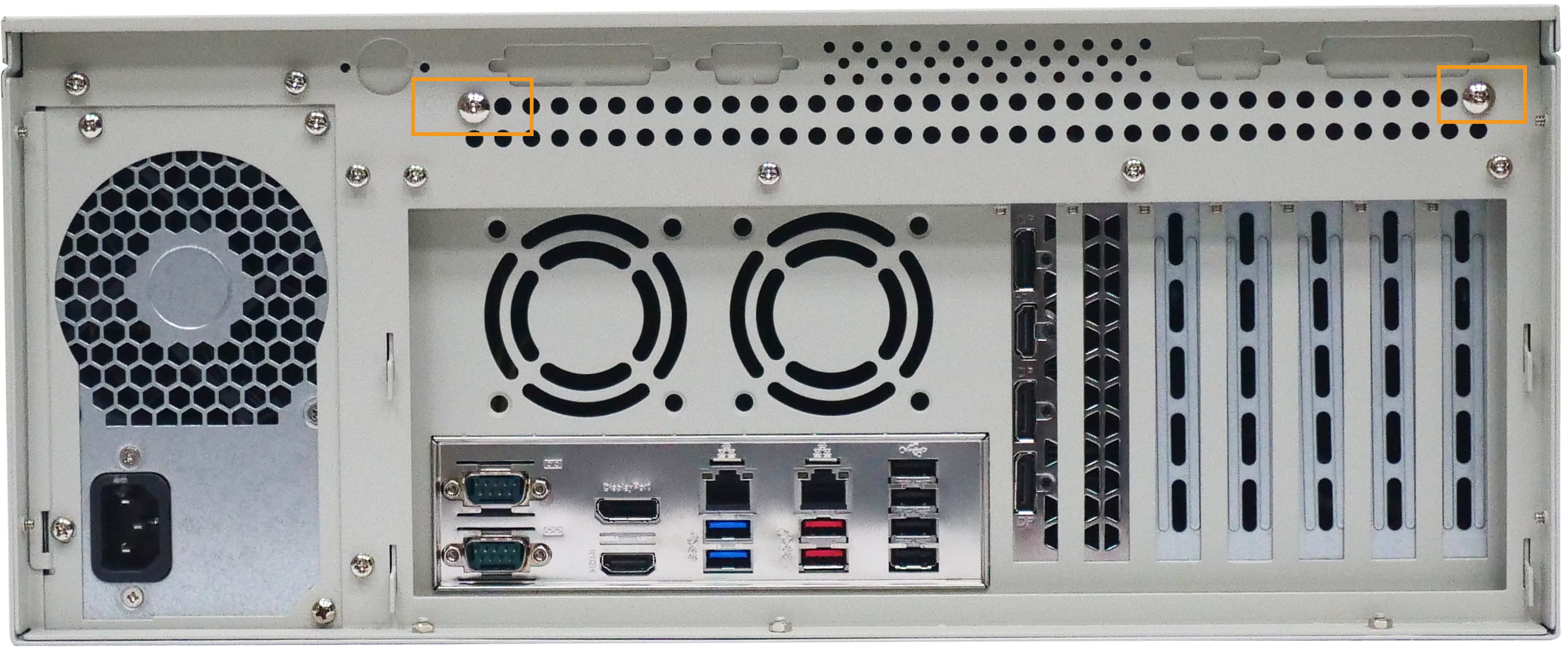
Trouver la borne de mise à la terre : Sur le panneau arrière de l’IPC, localisez la borne de mise à la terre marquée du symbole de mise à la terre (⏚).
-
Retirer la vis de mise à la terre : Utilisez un tournevis pour retirer la vis de la borne de mise à la terre et conservez-la en lieu sûr.
-
Aligner la cosse ronde du fil de mise à la terre : Placez la cosse ronde du fil de mise à la terre sur le trou de vis de la borne de mise à la terre et alignez-la correctement.
-
Fixer le fil de mise à la terre : Réinsérez la vis dans la borne de mise à la terre et serrez-la avec un tournevis pour fixer fermement le fil de mise à la terre.
-
Vérifier la connexion : Tirez doucement sur le fil de mise à la terre pour confirmer qu’il est solidement connecté et qu’il ne se desserre pas.
|
5. Description des interfaces externes
5.1. Connecteur d’alimentation
Il y a un connecteur d’alimentation sur le panneau arrière. Ce connecteur d’alimentation est une borne à 3 broches pouvant se connecter directement à une alimentation 100–240 V AC via le cordon d’alimentation.
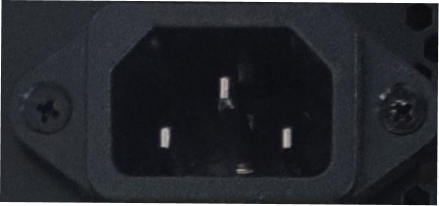
Après connexion du connecteur d’alimentation à la source d’alimentation, le témoin LED d’alimentation sur le panneau avant indique l’état de l’alimentation.
| Indicateur LED d’alimentation | Description |
|---|---|
Éteint |
Pas d’alimentation |
Vert fixe |
Mode sous tension |
5.2. Ports Ethernet
Les ports Ethernet permettent à l’IPC de se connecter à un réseau externe.
Pour connecter l’IPC à un réseau externe, procédez comme suit :
-
Repérez les ports Ethernet sur l’IPC.
-
Alignez le connecteur RJ45 du câble Ethernet avec l’un des ports Ethernet.
-
Insérez le connecteur RJ45 du câble Ethernet dans le port Ethernet.
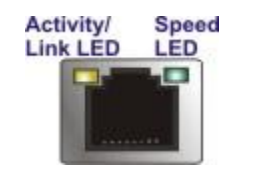
Chaque port Ethernet de l’IPC comporte deux diodes électroluminescentes (LED) d’état. La LED Activity/Link indique l’état de liaison ou l’activité du port et la LED Speed indique la vitesse de connexion du port.
Le tableau suivant présente l’état des LED du port Ethernet 2.5 GbE.
| LED | État | Description |
|---|---|---|
LED Activity/Link |
Éteint |
Pas de liaison |
Jaune |
Connecté |
|
Clignotement |
Des données sont en cours d’envoi/réception |
|
LED Speed |
Éteint |
Connexion 100 Mbps |
Orange |
Connexion 1 Gbps |
|
Vert |
Connexion 2.5 Gbps |
Le tableau suivant présente l’état des LED du port Ethernet 1 GbE.
| LED | État | Description |
|---|---|---|
LED Activity/Link |
Éteint |
Pas de liaison |
Jaune |
Connecté |
|
Clignotement |
Des données sont en cours d’envoi/réception |
|
LED Speed |
Éteint |
Connexion 10 Mbps |
Orange |
Connexion 100 Mbps |
|
Vert |
Connexion 1 Gbps |
5.3. Interfaces d’affichage
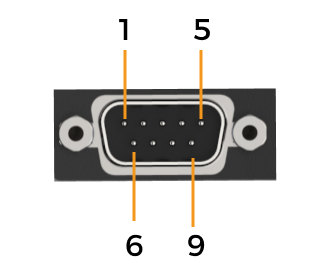
Les interfaces HDMI et DP servent à connecter l’IPC à un moniteur.
D’après des tests, les interfaces HDMI et DP de cet IPC prennent en charge les marques et modèles de moniteurs suivants.
| Type d’interface | Marque | Modèle | Taille/Résolution/Description |
|---|---|---|---|
HDMI |
HP |
24MQ |
24" LCD 1920x1080 |
Dell |
S2721QS |
27" LCD 3840x2160 |
|
AOC |
V2790B |
27" LCD 3840x2160 |
|
LG |
HDR4K |
27" LCD 3840x2160 |
|
LG |
HDR5K |
34" LCD 5120x2160 |
|
MSI |
PS341WU |
34" LCD 5120x2160 |
|
DP |
HP |
24MQ |
24" LCD 1920x1080 |
Dell |
S2721QS |
27" LCD 3840x2160 |
|
AOC |
V2790B |
27" LCD 3840x2160 |
|
LG |
HDR4K |
27" LCD 3840x2160 |
|
LG |
HDR5K |
34" LCD 5120x2160 |
|
SAMSUNG |
S23C650 |
23" LCD 1920x1080 |
|
6. Entretien et nettoyage
Lors de l’entretien ou du nettoyage de ce produit, veuillez suivre les directives ci-dessous.
6.1. Précautions de nettoyage
Veuillez lire attentivement les instructions suivantes avant de nettoyer des pièces ou des composants de ce produit :
-
L’intérieur de ce produit ne nécessite pas de nettoyage. Évitez que des liquides ne pénètrent à l’intérieur du produit.
-
Lorsque vous utilisez un aspirateur pour nettoyer le produit, soyez prudent avec tous les petits composants amovibles.
-
Déconnectez l’alimentation avant de nettoyer ce produit.
-
Lors du nettoyage de ce produit, évitez d’utiliser des solvants ou des produits chimiques susceptibles de provoquer des réactions allergiques.
-
Ne mangez pas et ne fumez pas à proximité de ce produit.
6.2. Outils de nettoyage
Certains composants de ce produit ne peuvent être nettoyés qu’à l’aide d’outils spécialisés. Ci-dessous figure une liste des articles à utiliser lors du nettoyage de ce produit.
-
Chiffon - Utilisez un chiffon doux et propre pour nettoyer ce produit.
-
Eau ou alcool isopropylique - Un chiffon humecté d’eau ou d’alcool isopropylique peut être utilisé pour essuyer le produit.
-
Aspirateur - Utiliser un aspirateur spécialement conçu pour le nettoyage des ordinateurs est l’une des meilleures méthodes pour nettoyer ce produit.
-
Cotons-tiges - Des cotons-tiges humectés d’alcool isopropylique ou d’eau sont d’excellents outils pour nettoyer les zones difficiles d’accès. Il est recommandé d’utiliser des écouvillons qui ne perdent pas de fibres, tels que des écouvillons en mousse, pour le nettoyage.
7. Dépannage
7.1. Pas d’affichage au démarrage
Symptôme :
Après la mise sous tension, les témoins d’alimentation et du disque dur sont normaux, mais il n’y a aucun affichage à l’écran.
Causes possibles :
-
Le moniteur est défaillant.
-
Le câble du moniteur est incompatible avec l’interface de l’IPC.
-
Le câble du moniteur n’est pas connecté au port HDMI ou DP de la carte graphique dédiée.
Solution :
-
Remplacez le moniteur.
-
Remplacez le câble du moniteur.
-
Si l’IPC est équipé d’une carte graphique dédiée, assurez-vous que le câble du moniteur est connecté à un port HDMI ou DP sur la carte graphique dédiée.
7.2. Arrêt ou redémarrage automatique
Symptôme :
Pendant le fonctionnement, l’IPC s’arrête ou redémarre automatiquement.
Causes possibles :
-
Un logiciel a configuré une fonction d’arrêt ou de redémarrage planifié.
-
Une température anormale du CPU a entraîné l’arrêt ou le redémarrage de l’IPC.
-
Un écran bleu ou d’autres défauts provoquent le redémarrage de l’IPC.
Solution :
-
Observez si l’arrêt ou le redémarrage automatique se produit à une heure fixe.
Si oui, cela peut être causé par un logiciel ayant configuré une fonction d’arrêt ou de redémarrage planifié. Appuyez sur la touche Delete pendant le démarrage pour entrer dans le BIOS, puis attendez un certain temps. Si l’IPC ne s’arrête pas ni ne redémarre à l’heure fixe, il peut être confirmé que le problème est causé par le réglage d’arrêt ou de redémarrage planifié du logiciel. Veuillez localiser et désactiver ce réglage dans le logiciel.
-
Si le problème n’est pas dû au réglage d’arrêt ou de redémarrage planifié du logiciel, veuillez contacter l’assistance technique de Mech-Mind.
7.3. Blocage ou latence du système
Symptôme :
L’écran se fige ou l’affichage devient lent.
Causes possibles :
-
Des conflits de programmes provoquent le blocage ou la latence du système.
-
Une défaillance du système de refroidissement provoque le blocage ou la latence du système.
-
Des interférences électromagnétiques provoquent la latence.
Solution :
-
Redémarrez l’IPC. Le redémarrage résout généralement la plupart des problèmes de blocage du système. Appuyez sur les touches Ctrl + Alt + Delete, sélectionnez le bouton d’alimentation en bas à droite, et cliquez sur redémarrer. Si le système ne répond pas, maintenez le bouton d’alimentation enfoncé pour forcer un redémarrage.
-
Fermez les programmes qui consomment une mémoire excessive. Cliquez avec le bouton droit sur la barre des tâches, sélectionnez Gestionnaire des tâches, ou utilisez Ctrl + Shift + Esc pour l’ouvrir. Trouvez les processus consommant beaucoup de ressources, cliquez avec le bouton droit, et sélectionnez Fin de tâche pour les fermer.
-
Vérifiez si le ventilateur de refroidissement fonctionne normalement et si le dissipateur thermique est obstrué. En cas d’anomalie, veuillez contacter l’assistance technique de Mech-Mind.
-
Identifiez les sources d’interférences électromagnétiques et prenez des mesures pour les maîtriser, telles que l’isolation de l’IPC par rapport à la source d’interférence et la mise à la terre appropriée de la source d’interférence.
7.4. Écran bleu
Symptôme :
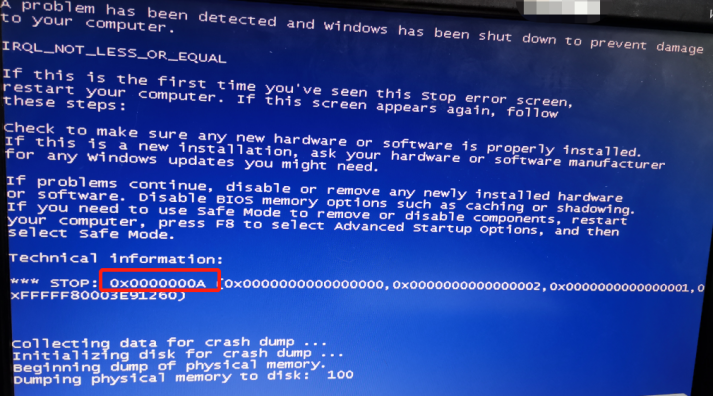
Le système s’arrête et affiche un écran bleu, montrant des informations de diagnostic en texte blanc à l’écran (comme ci-dessous).
Solution :
Les causes d’une erreur d’écran bleu sont complexes. Veuillez contacter l’assistance technique de Mech-Mind pour obtenir de l’aide.
8. Obtenir de l’assistance
Si vous avez besoin d’une assistance technique, veuillez contacter le support technique de Mech-Mind par l’un des moyens suivants :
-
E-mail: service@mech-mind.net
-
Communauté: Communauté en ligne Mech-Mind
Annexe A : Déclaration des substances dangereuses
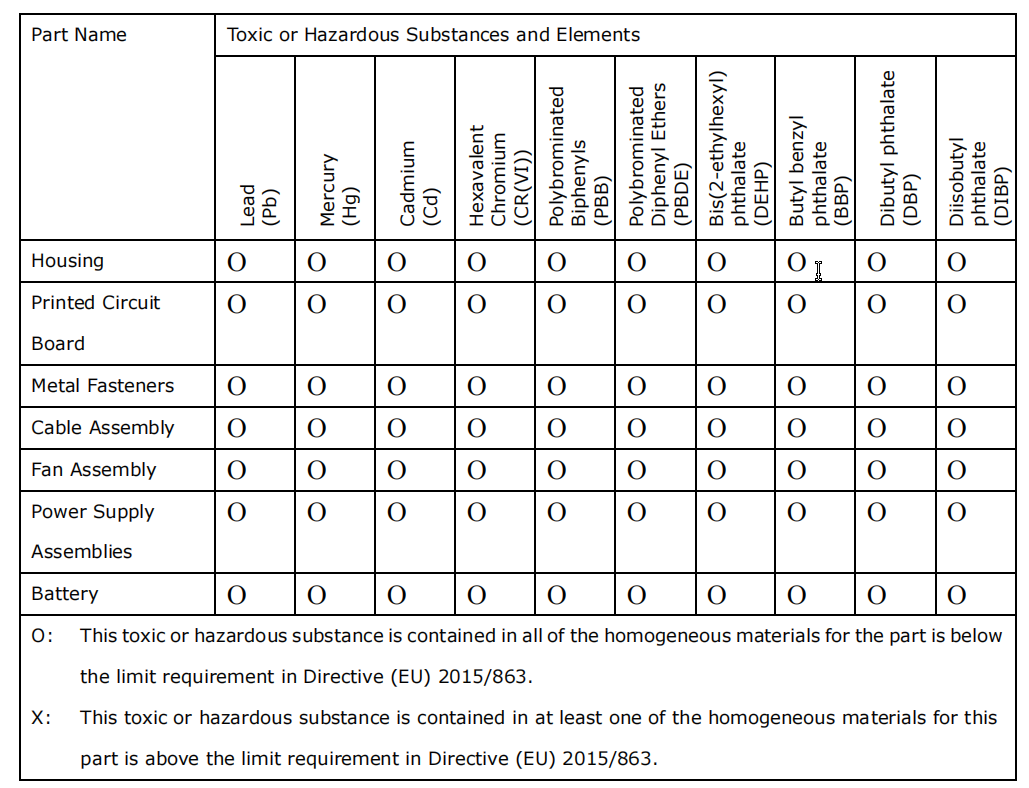
Les informations fournies dans cette annexe visent à garantir que le produit est conforme à la directive RoHS II (2015/863/UE). Le tableau ci-dessous reconnaît la présence de petites quantités de certaines substances dans le produit et s’applique à la directive RoHS II (2015/863/UE).