2D ROI内の画像をスケーリング
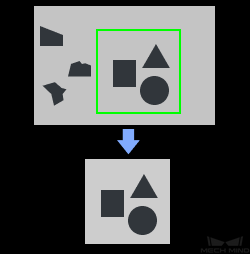
使用シーン
ディープラーニングの関連ステップの画像前処理に使用されます。通常、ディープラーニングの関連ステップと 2D ROI画像のスケール復元 と併用されます。
入力と出力
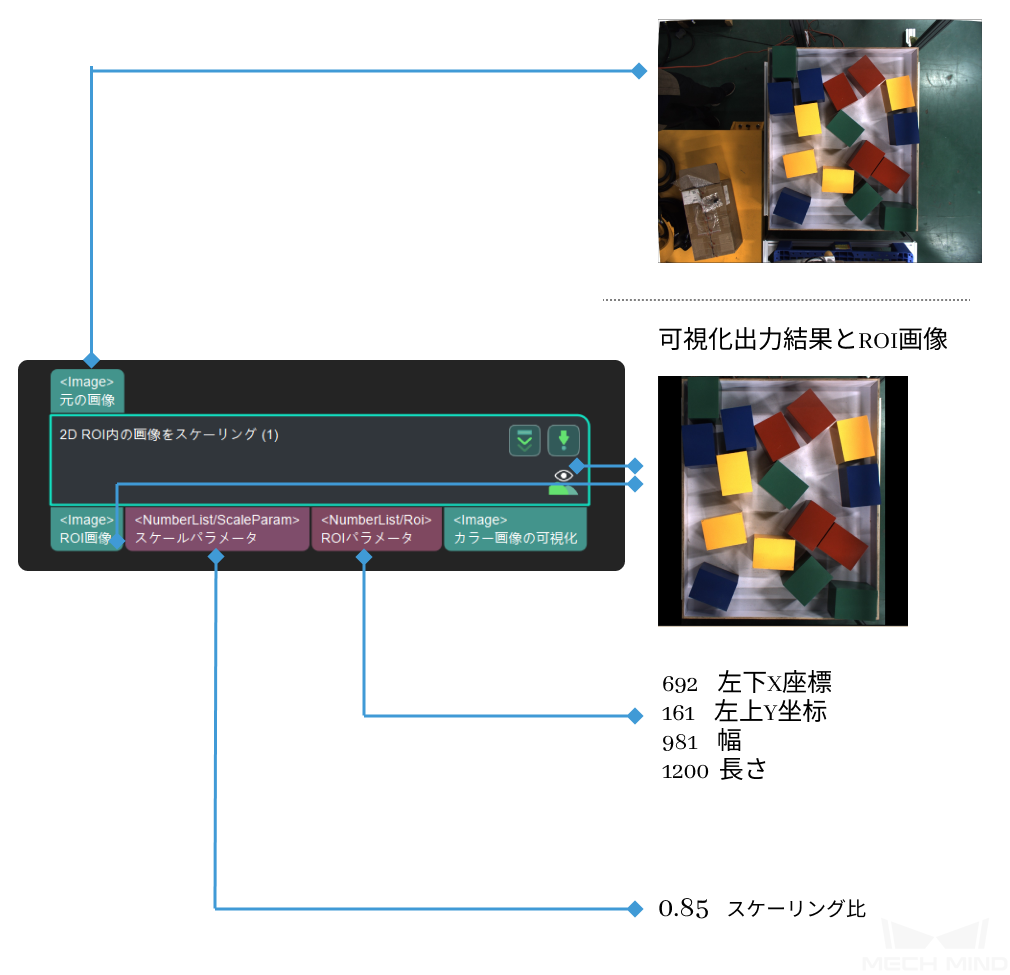
使用方法
2D ROI 内の画像のスケーリングは、関心領域の画像を指定サイズに拡大・縮小して表示するために使用されます。 カラー画像のROI設定 と 出力画像の理想的な長さと幅の設定 を調整することで、必要なサイズを出力できます。
関心領域の画像を自動的に拡大・縮小
関心領域の画像を自動的に拡大・縮小するには、次の手順を実行します。
カラー画像のROIスケーリング設定 の 自動スケーリング にチェックを入れます。
次に 出力画像の理想的な長さと幅の設定 の 入力カラー画像ROIと同じ長さと幅(スケーリングなし) にチェックを入れます。
元の関心領域の画像を出力
元の関心領域の画像を出力するには、次の手順を実行します。
カラー画像のROIスケーリング設定 の 自動スケーリング のチェックを外します。
スケーリング係数 を1に設定します。
次に 出力画像の理想的な長さと幅の設定 の 入力カラー画像ROIと同じ長さと幅(スケーリングなし) にチェックを入れます。
指定した倍率で関心領域の画像を出力
指定した倍率で関心領域の画像を出力するには、次の手順を実行します。
カラー画像のROIスケーリング設定 の 自動スケーリング のチェックを外します。
実際の状況に応じて スケーリング係数 を設定してください。このパラメータが1より大きい場合、画像は拡大され、1より小さい場合、画像は縮小されます。
次に 出力画像の理想的な長さと幅の設定 の 入力カラー画像ROIと同じ長さと幅(スケーリングなし) にチェックを入れます。
指定された長さまたは幅の関心領域の画像を出力
指定された長さまたは幅の関心領域の画像を出力するには、次の手順を実行します。
出力画像の理想的な長さと幅の設定 の 入力カラー画像ROIと同じ長さと幅(スケーリングなし) のチェックを入れます。
実際の状況に応じて 幅 と 長さ を設定します。
その後、実際の状況に応じて 塗りつぶし にチェックを入れるかどうかを設定します。
ヒント
パラメータについては、対応するパラメータ説明をご参照ください。
パラメータ説明
カラー画像のROI設定
パラメータ説明:このパラメータは、カラー画像ROIの設定方法を背ていするために使用されます。
オプション:
ROIByFile:初期値となります。関心領域を可視化で設定し、左上頂点と右下頂点の座標で関心領域を決定します。
ROIByParam:パラメータを入力して関心領域を決定します。パラメータは左上頂点の座標と関心領域の幅・高さです。
ROIByFile
- カラー画像ROIファイル

ヒント
元の画像の左上隅の座標は (0, 0) となります。
ROIByParam
- ROIの開始X座標
- ROIの開始Y座標
- 幅
- 高さ
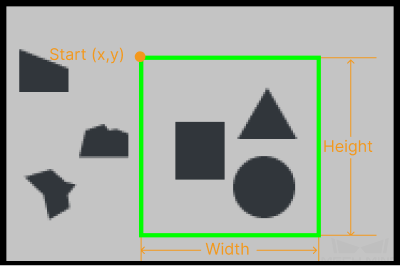
ヒント
元の画像の左上隅の座標は (0, 0) となります。
- カラー画像のROIを更新する方法
- パラメータ説明:このパラメータは、関心領域の画像の形式を指定するために使用されます。オプション:
Origin :関心領域の元のカラー画像です。
AdapativeModifiedRoiOriginP :画像の境界線を用いてカラー画像のROIを調整します。画像のゼロ以外の領域の中心をROI中心に適応的に調整します。
BoundRect :入力画像の境界長方形の領域を抽出します。画像のゼロ以外の外接長方形で元画像を切り替えてスケーリング比率を計算します。
カラー画像のROIスケーリング設定
- 自動スケーリング
- パラメータ説明:実際の状況に応じて、関心領域の画像サイズを自動的に調整します。初期値:チェックを入れる
- スケーリング係数
- パラメータ説明:このパラメータは、関心領域のスケーリング係数を設定するために使用されます。調整説明:スケーリング後の画像=関心領域の元のサイズ×スケーリング係数。下図に示すように、左側が元のサイズ、右側がスケーリング係数を0.5に設定した場合の結果です。
ヒント
自動スケーリング にチェックを入れない場合にのみ設定可能です。
出力画像の理想的な長さと幅の設定
- 入力カラー画像ROIと同じ長さと幅(スケーリングなし)
- パラメータ説明:このパラメータは、カラー画像のROIスケーリング設定 が行われた後の画像と同じ大きさの出力画像を作成するかどうかを設定するためのものです。初期値:チェックを入れない
ヒント
このパラメータにチェックを入れない場合、出力画像のサイズはスケーリング後のサイズになります。
- 幅/高さ
- パラメータ説明:このパラメータは、関心領域の幅/高さ(ピクセル単位)を設定するために使用されます。初期値:1024px調整説明:実際の状況に応じて設定してください。
ヒント
出力画像の理想的な長さと幅の設定 にチェックを入れない場合にのみ設定可能です。
画像を目標サイズにパッド
ヒント
塗りつぶし 機能は、関心領域の長さと幅を指定した場合のみ必要です。
塗りつぶし にチェックを入れると、 R、G、Bの値を設定可能です。
- 塗りつぶし
- パラメータ説明:関心領域の画像が指定された長さ/幅に等倍で拡大された後、余分な領域は塗りつぶし機能で埋められます。初期値:チェックを入れる調整説明:通常、黒色(0,0,0)あるいは灰色(128,128,128)を推奨します。調整の例:塗りつぶし機能を使用しない場合、下図の左側のように関心領域は指定された長さ/幅に等倍で拡大され、塗りつぶし機能を使用する場合、下図の右側のように関心領域は指定サイズでなければならず、残りの領域は塗りつぶし色で塗りつぶされます。
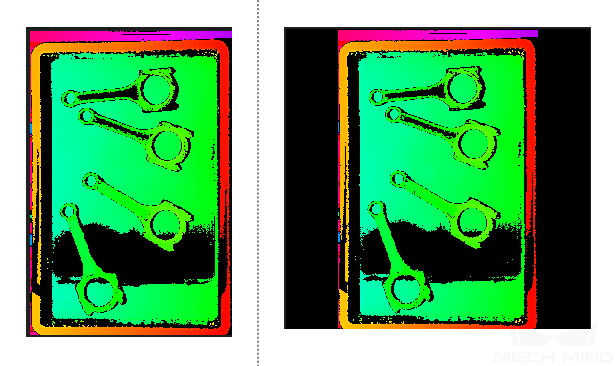
- R / G /B値
- パラメータ説明:カラー画像はR、G、Bで構成されており、異なるR / G /Bの値を設定することで異なる色を塗ることができます。初期値:0設定可能な範囲:0-255。